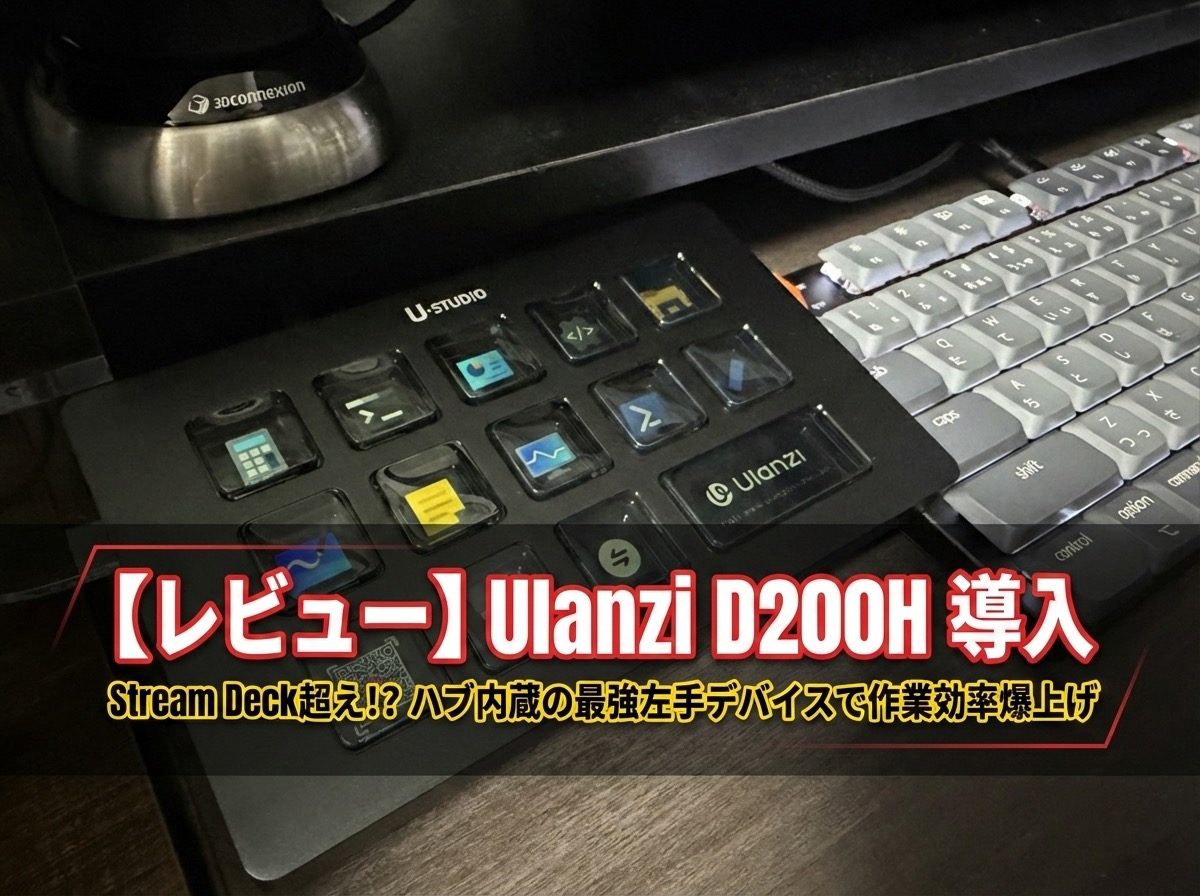
こんにちは、中のひとアツです。
前回のKeychron K1 Maxの設定記事の最後で、「中古で浮いた予算を使って左手デバイスをポチってしまった」とお話ししていましたが、ついにその沼の入り口となるアイテムが着弾しました。
今回レビューするのは、PCデスク界隈で今かなり話題になっている左手デバイス兼ドッキングステーション「Ulanzi D200H」です。
この記事(前編)では、なぜ本家ElgatoではなくUlanziを選んだのかという理由から、リアルなスペックの注意点、初期セットアップ手順、そして「実際に使ってみてわかった想定外の弱点と、3Dプリンタを使った解決策」について詳しく解説していきます。
Ulanzi D200Hとは?カメラ界のコスパ最強メーカーが放つ革新デバイス
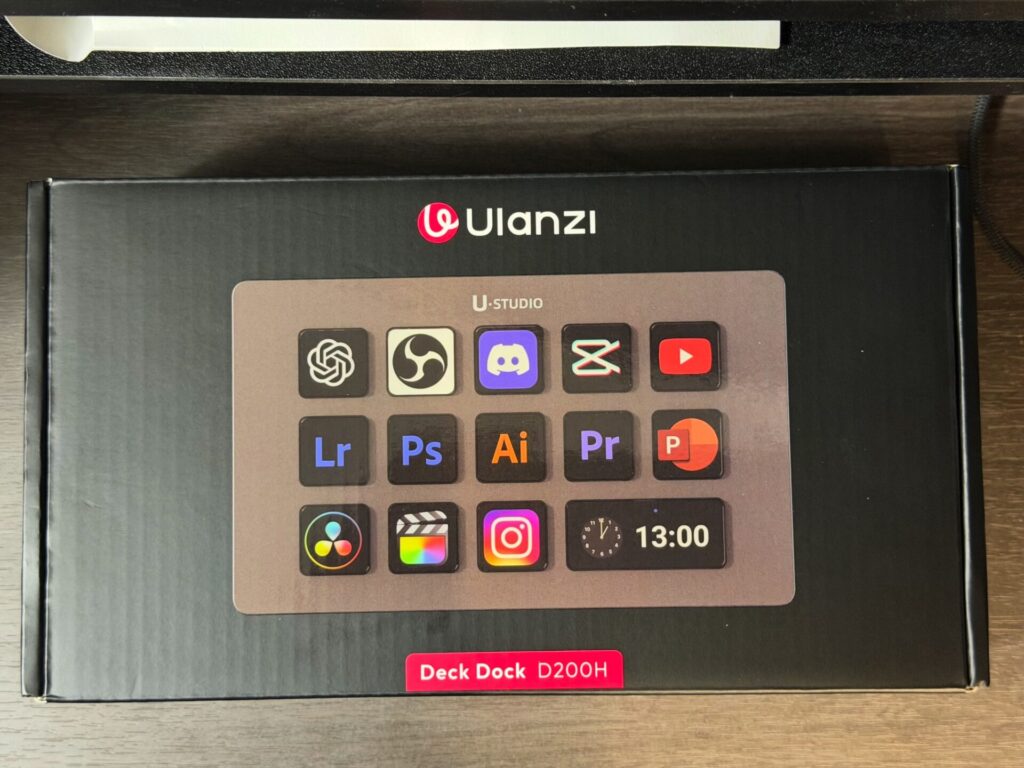
そもそも「Ulanzi(ウランジ)」というメーカー、PCやデスクガジェット界隈の方にはあまり馴染みがないかもしれません。
しかし、カメラを趣味にしている私にとっては非常に身近な存在です。三脚やクイックリリースプレート、照明機材などで「安くて実用的で、信頼できるコスパ最強ブランド」としてカメラマンの間ではすっかりおなじみのメーカーなんです。
そんなカメラ界隈の雄が、ついにPCデスク向けのストリームコントローラー(左手デバイス)をリリースしたとあって、発表時からかなり注目を集めていました。
 ポチップ
ポチップ
- メーカー:Ulanzi(ウランジ)
- 公式サイト:Ulanzi公式オンラインストア
なぜ本家ElgatoではなくUlanzi D200Hを選んだのか?(競合比較)
左手デバイスといえば、Elgato(エルガト)の「Stream Deck MK.2」が絶対的な王様です。私自身、最初は本家を買うつもりで調べていました。
しかし、最終的にUlanzi D200Hを選んだのには、「価格」と「Mac Studio環境におけるハブの必要性」という明確な理由があります。
【左手デバイス 競合比較表】
| 比較項目 | Ulanzi D200H(今回購入) | Elgato Stream Deck MK.2(本家) |
| 実勢価格 | 約11,000円台(※半額以下!) | 約22,000円台 |
| ボタン数 | 14個(液晶キー) | 15個(液晶キー) |
| 背面のハブ機能 | あり(7-in-1) | なし |
| SDカードリーダー | あり(MicroSD対応) | なし |
| プラグインの豊富さ | 発展途上(基本機能は網羅) | 圧倒的に豊富(サードパーティ製多数) |
| 角度調整 | 不可(※スタンド必須) | 可能(着脱式スタンド付属) |
表を見れば一目瞭然ですが、決め手は「本家の半額で買えるコスパ」と、「SDカードリーダー内蔵のハブ機能」です。
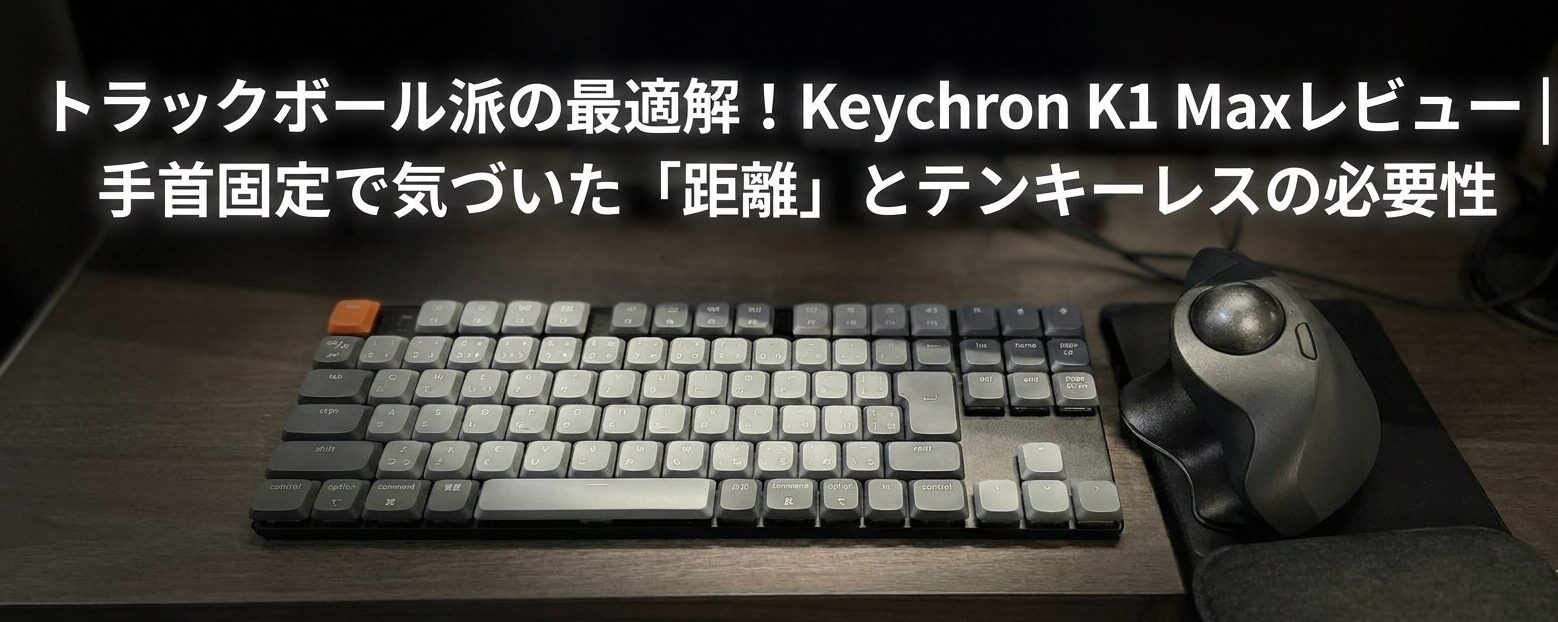
現在の私のデスク環境では、マウス(MX ERGO S)はBluetooth接続、キーボード(Keychron K1 Max)はこだわりのコイルケーブルでMac Studioに有線直結しています。
そのため、D200Hのハブ機能は周辺機器のレシーバー用というより、「データ移行用の外付けSSD」を繋いだり、カメラの「SDカード」を読み込んだりする用途で非常に重宝しています。
Mac Studioの裏に手を伸ばさなくても、「左手デバイスとして作業効率を上げつつ、アクセスポイントを手元に作れる」というのは、カメラマン兼ブロガーにとってまさに一石二鳥の最適解でした。
Ulanzi D200Hの外観・デザインと「スペックの注意点」
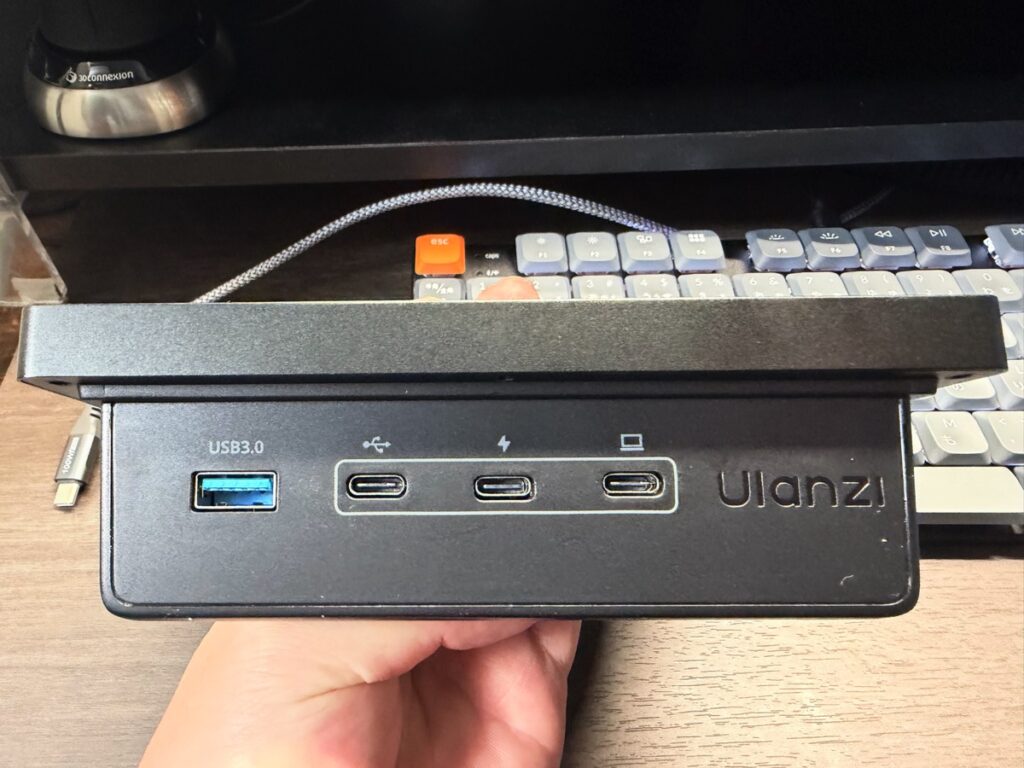
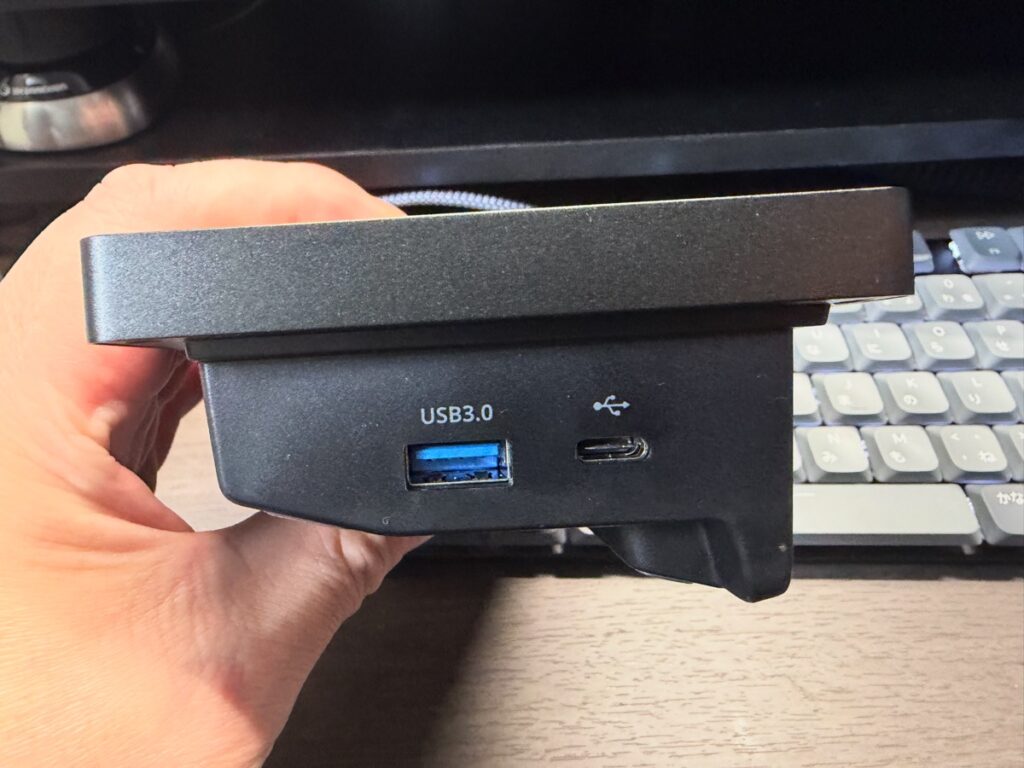
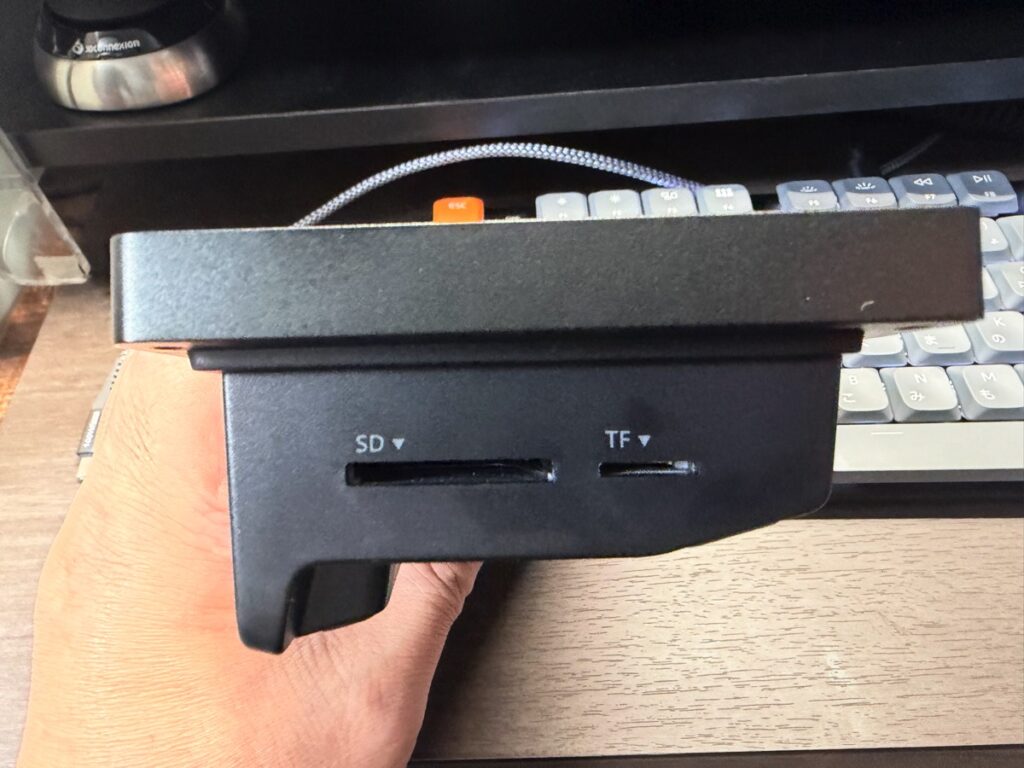
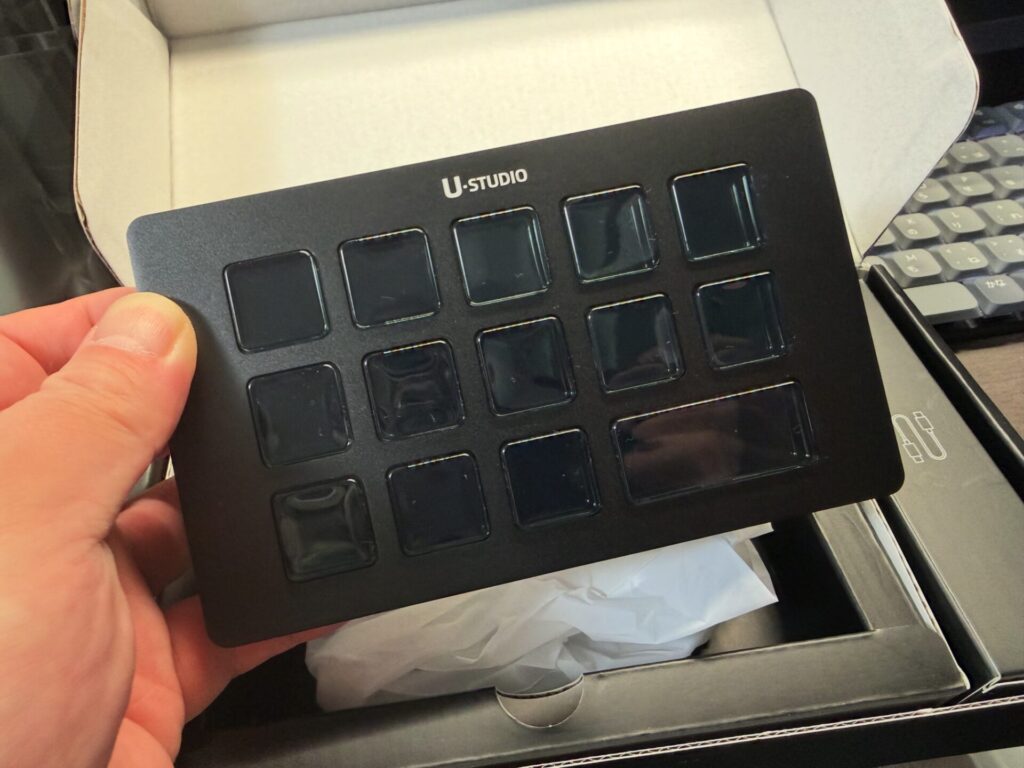
本体はアルミ合金製で非常に高級感があり、Macのアルミボディとも相性抜群です。
ポート構成は以下の通り。
- USB-C (PC接続用)
- USB-C (100W PD充電対応 ※最大85W出力)
- USB-A 3.0 (最大5Gbps) ×2
- USB-C 3.0 (最大5Gbps) ×2
- SD / MicroSD デュアルカードリーダー
手元にポートが集約できるのは最高ですが、購入前に絶対に知っておくべき「リアルな仕様」があります。
公式サイトにはSDスロットについて「UHS-II読み込み対応」と記載されていますが、実際の転送速度の上限は「104MB/s」に制限されています。(また、各USBポートの転送速度も最大5Gbpsです)。
つまり、物理的にUHS-IIのカードを挿して読み込むことは可能ですが、UHS-II本来の超高速転送(300MB/s等)が出るわけではありません。大容量の動画データを頻繁に転送する方は、この仕様を事前に理解しておく必要があります。
Ulanzi Studio(専用アプリ)の導入ステップと初期設定
本体を付属のType-CケーブルでMac Studioに接続したら、次は専用ソフト「Ulanzi Studio」の導入です。
実はここ、「本体の付属マニュアルにはPCとの接続方法しか書いていない」という罠があります。詳しい使い方はアプリを導入しないと分からないので、以下の手順でサクッとセットアップしてしまいましょう。
STEP1:アプリのダウンロードとインストール
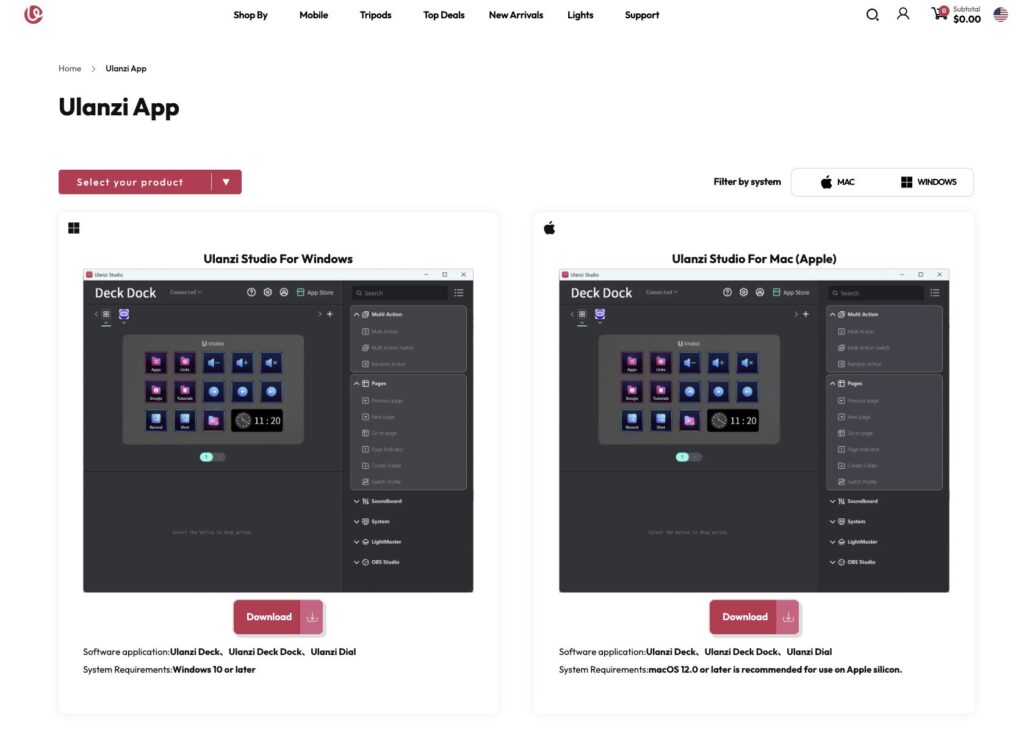
まずはUlanziの公式サイトから、OS(今回はMac)に合わせた「Ulanzi Studio」をダウンロードしてインストールします。
STEP2:自動ファームウェアアップデート
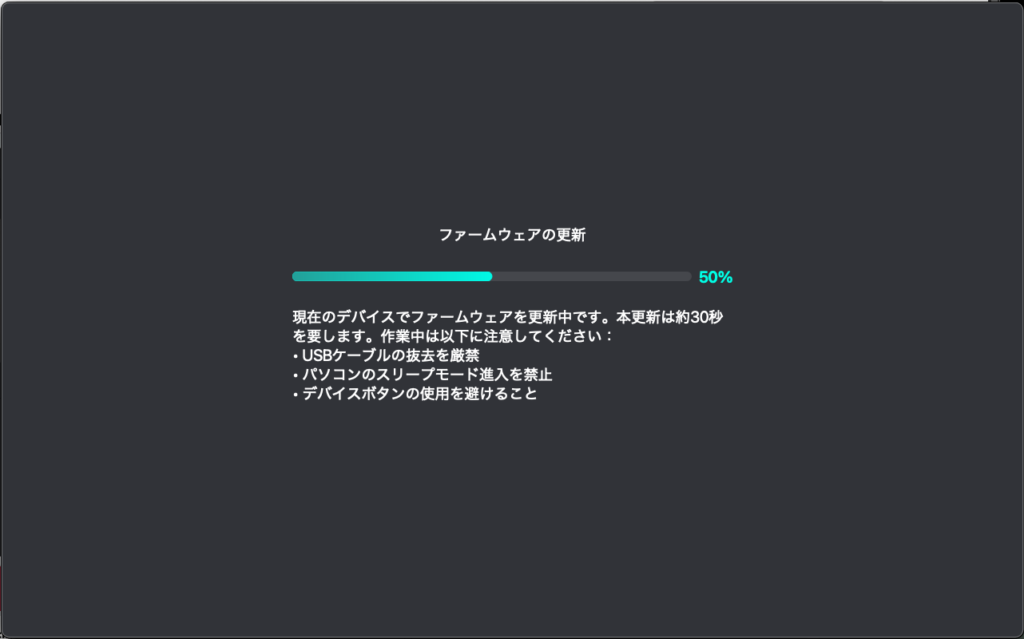
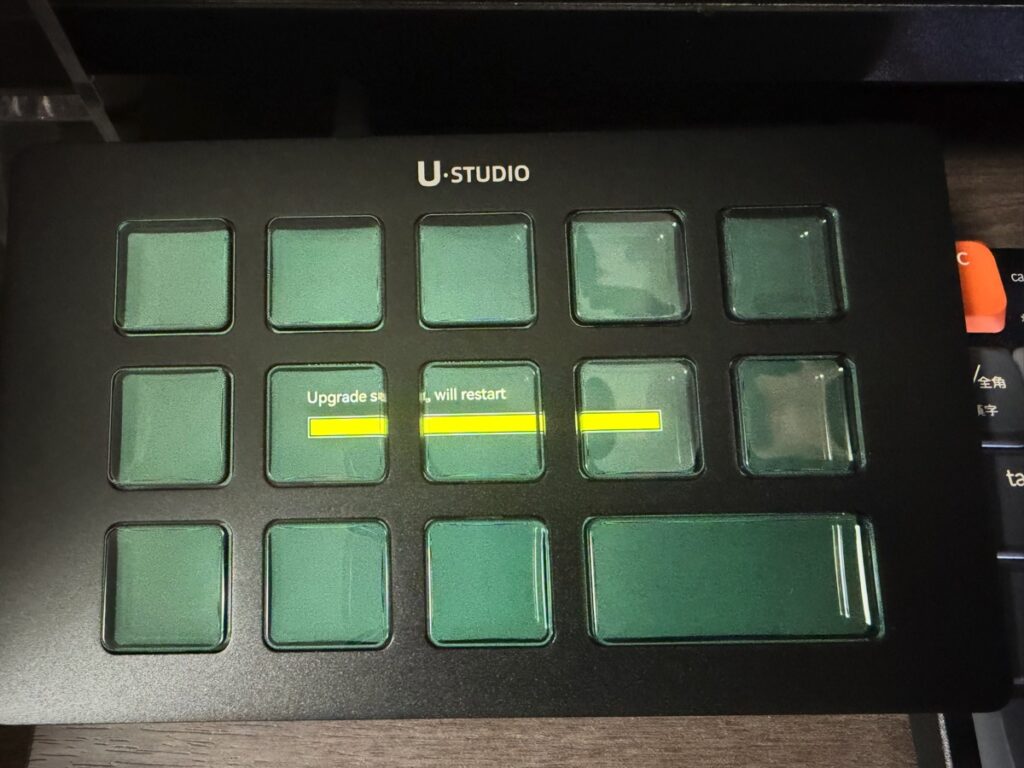
アプリを起動してD200Hが認識されると、自動で最新ファームウェアへのアップデートが案内されます。動作の安定に直結するので必須の作業です。機械好きがワクワクする至高の時間ですね。
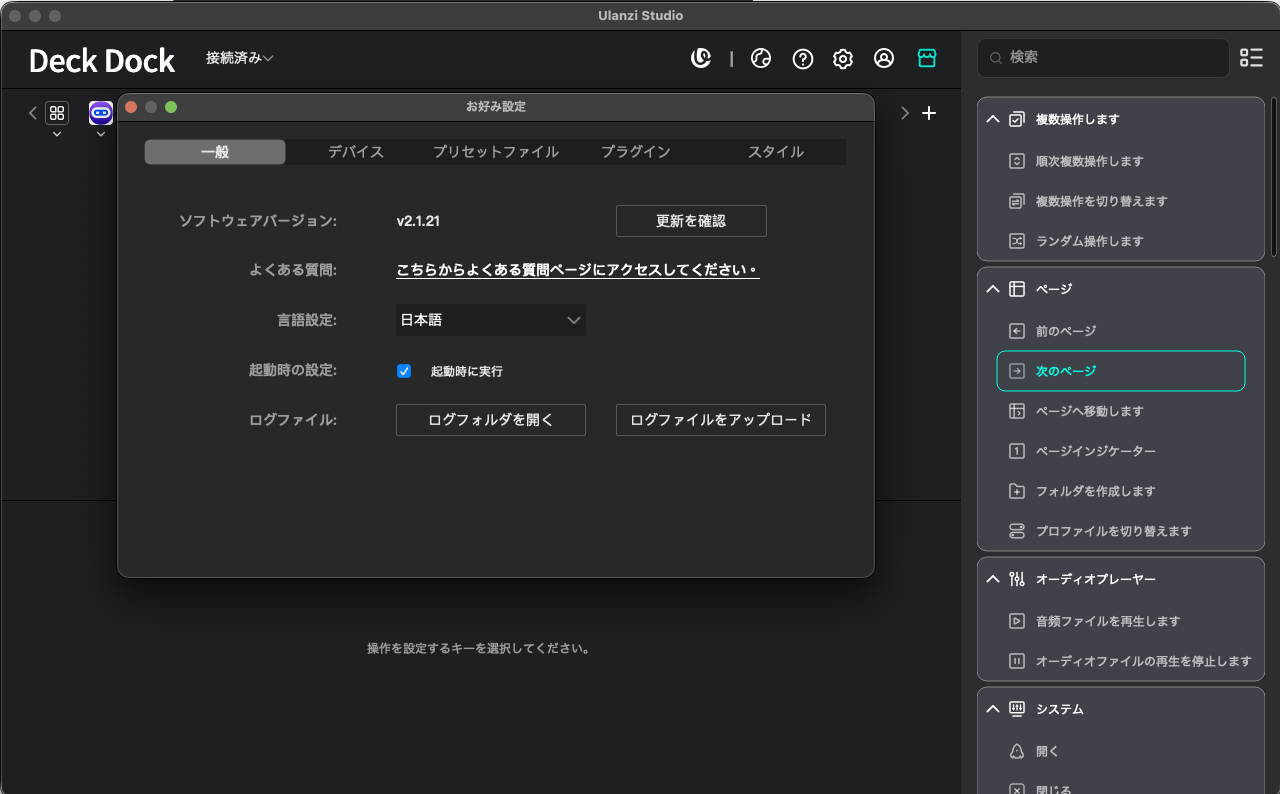
ファームウェアアップデートが完了したら起動時にアプリが常駐するよう設定しておきましょう。右上の⚙️から設定画面を表示できます。
STEP3:ユーザー登録(マーケットプレイス・コミュニティ利用に必須)
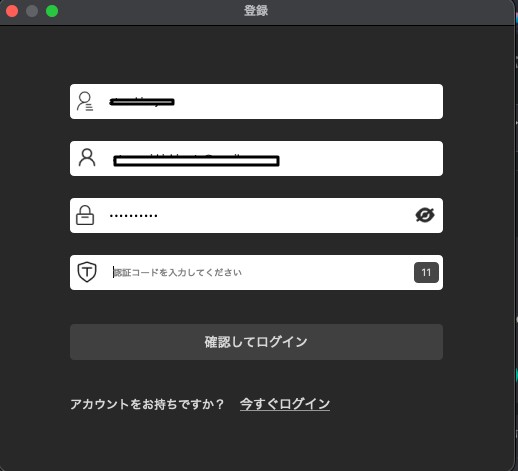
ここが地味に重要なポイントです。Ulanzi Studioの「マーケットプレイス」や「コミュニティ」機能を利用するには、ユーザー登録とログインが必須になっています。
マーケットプレイスの充実度と、絶対に見るべき「コミュニティ」機能
ログイン後、さっそくマーケットプレイスを覗いてみました。
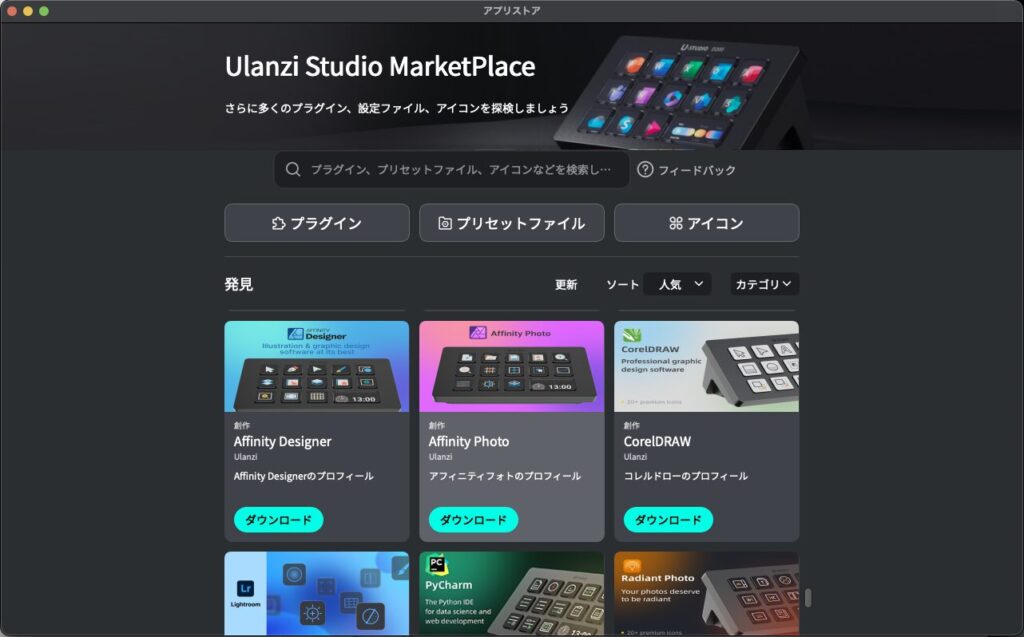
OBSの操作プラグインはもちろん、私が画像編集でよく使う「Affinity」系のプリセットなども用意されており、「意外としっかり整っているな」という印象を受けました。本家Elgatoは未経験なので絶対的な比較はできませんが、私の用途では十分活躍してくれそうです。
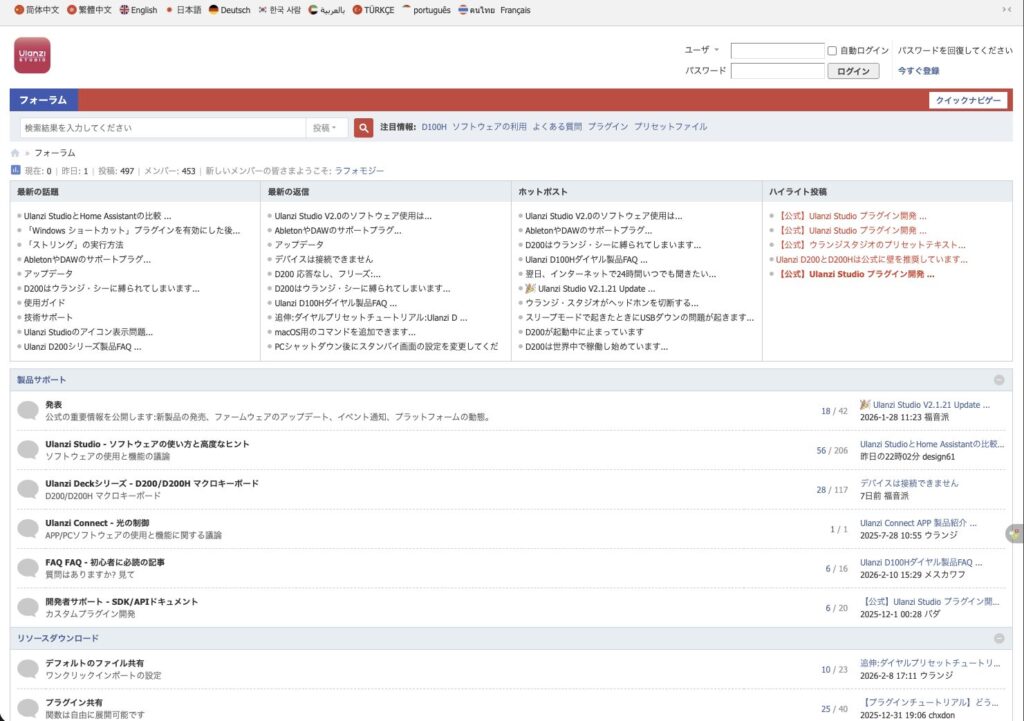
そして、アプリ内で一番お世話になるのが「コミュニティ」タブです。 ここは日本語にもしっかり対応しており、ユーザー同士の情報交換ができるだけでなく、D200Hの詳しい使い方マニュアルもここで参照できます。紙の説明書には接続方法しか載っていないので、困ったことがあればまずはコミュニティを覗くのが基本になります。
【悲報】斜めから見るとボタン下の文字が読めない問題
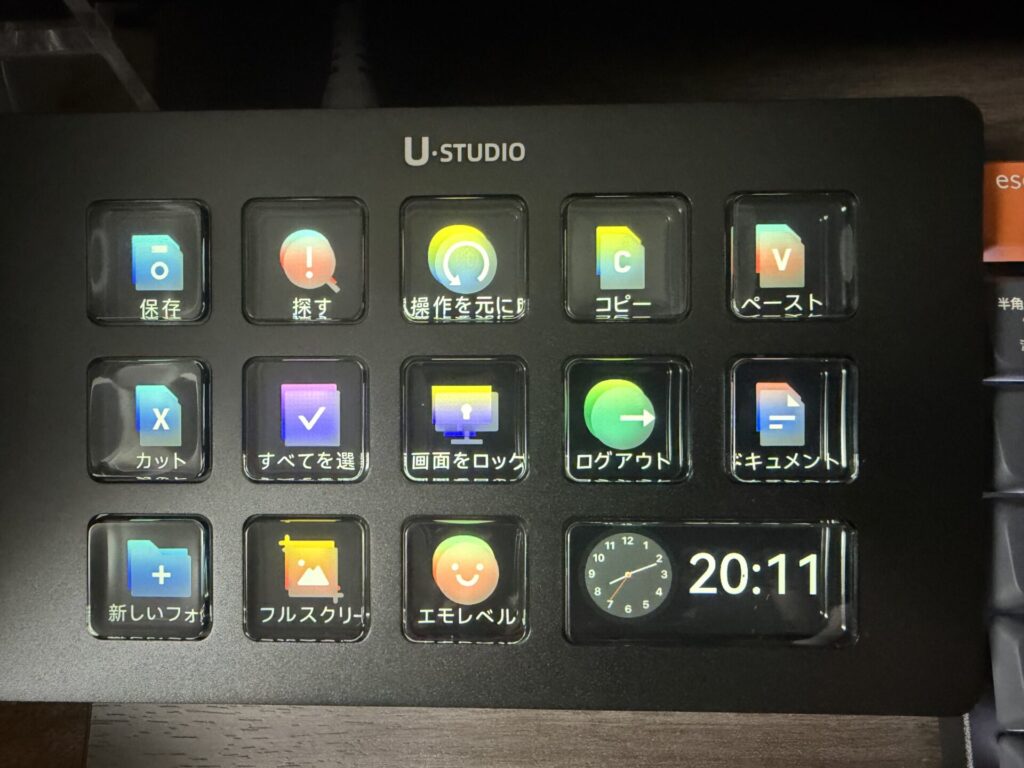
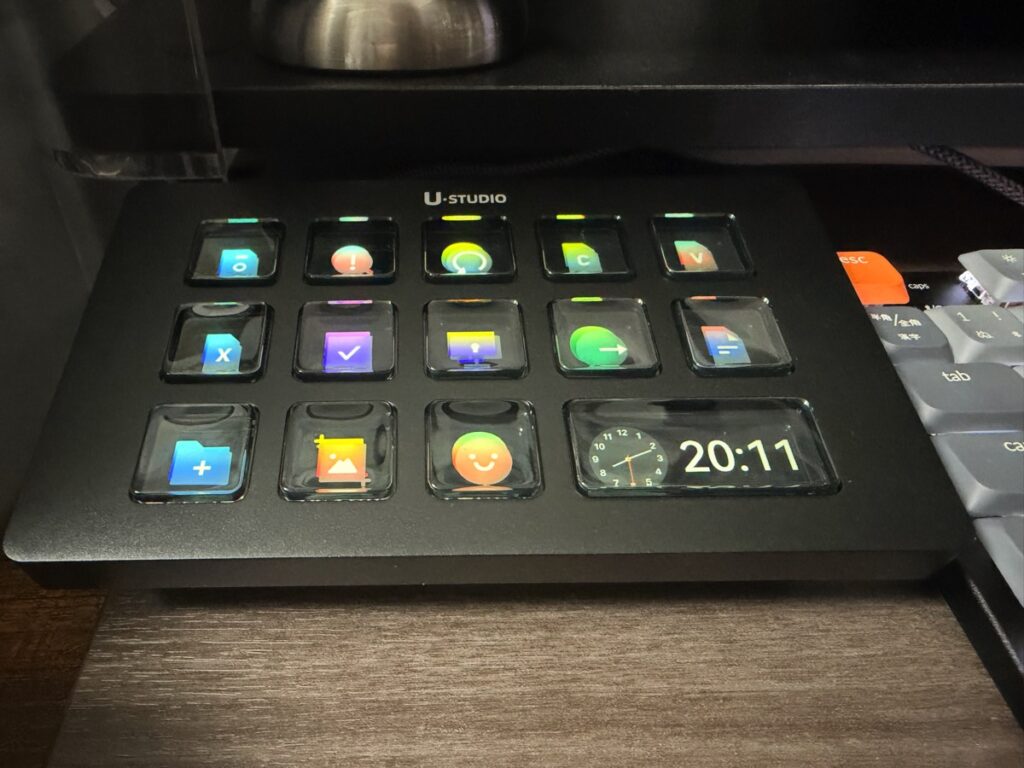
初期設定を終えていざ使い始めようとしたとき、想定外の事態が発生しました。
ボタンの液晶表示は、真上から見下ろすと非常に綺麗なのですが、通常のデスクワークの姿勢(斜め手前)から見ると、ボタンのフチに隠れてしまって液晶下部に設定した文字が読めないのです。
これはボタンが少し奥まった構造になっているためで、視野角というよりは物理的な設計の弱点と言えます。「手首を固定して動かないスタイル」を愛する私としては、覗き込むためにわざわざ姿勢を動かすのはナンセンスです。
解決策①:公式サイトの無料スタンドプレゼントを活用する
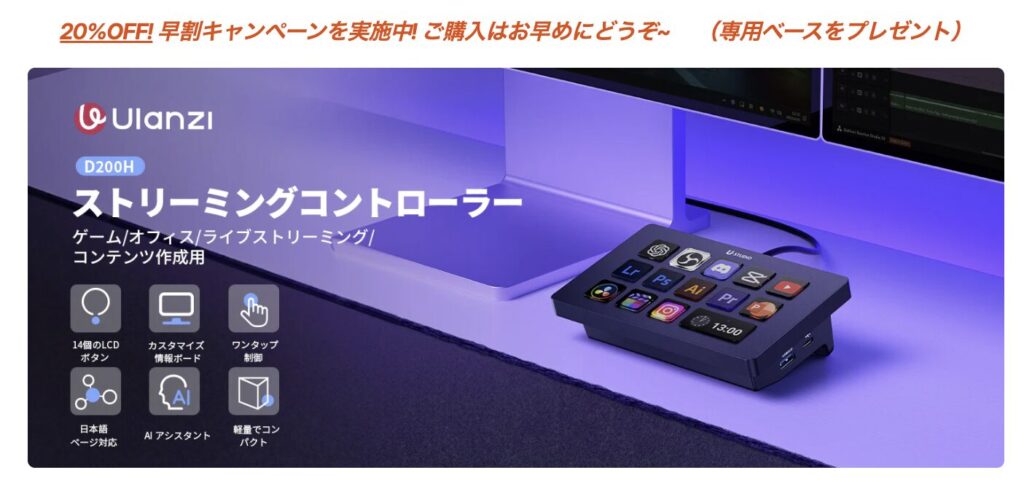
角度が変えられないなら、本体ごと手前に傾斜をつければ解決します。
実は現在、Ulanzi公式サイトにて「D200H専用ベースの無料プレゼントキャンペーン」が実施されています(※記事執筆時点)。これから購入する方は、必ず公式サイトのキャンペーン情報をチェックしてスタンドを同時に入手することをおすすめします。
解決策②:3Dプリンタで自作スタンドを作る
「公式スタンドの到着が待てない!」「自分好みの角度にしたい!」という方には、もう一つの解決策があります。
ネット上にはすでにD200H用のスタンドの3Dデータ(STLファイル)が無料で配布されています。
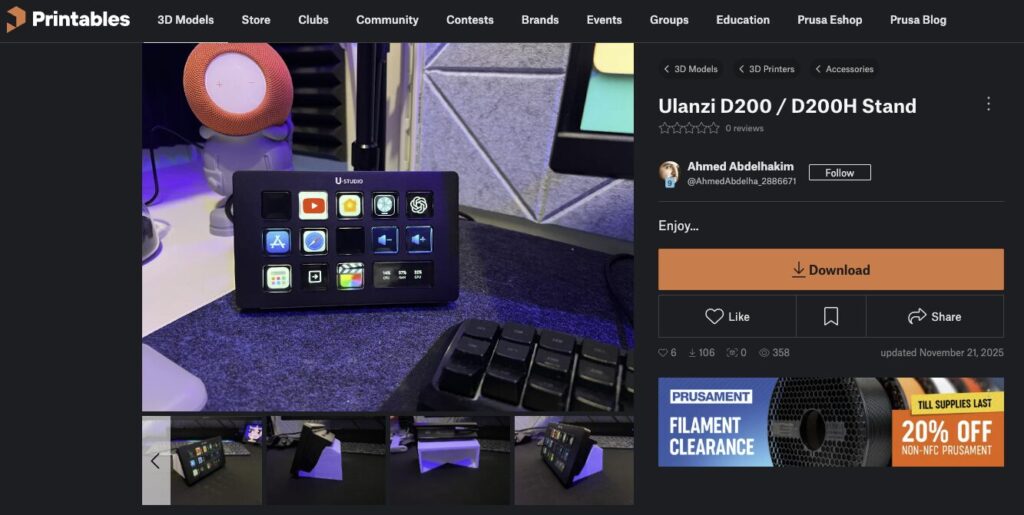
MX ERGO Sを40度化して救われた私としては、こういう時にすぐ形にできるのが3Dプリンタの強み。今回はこの無料STLデータをお借りして、最適な角度のスタンドを自作してみることにしました。
まとめ:Ulanzi D200Hのファーストインプレッション(後編へ続く)
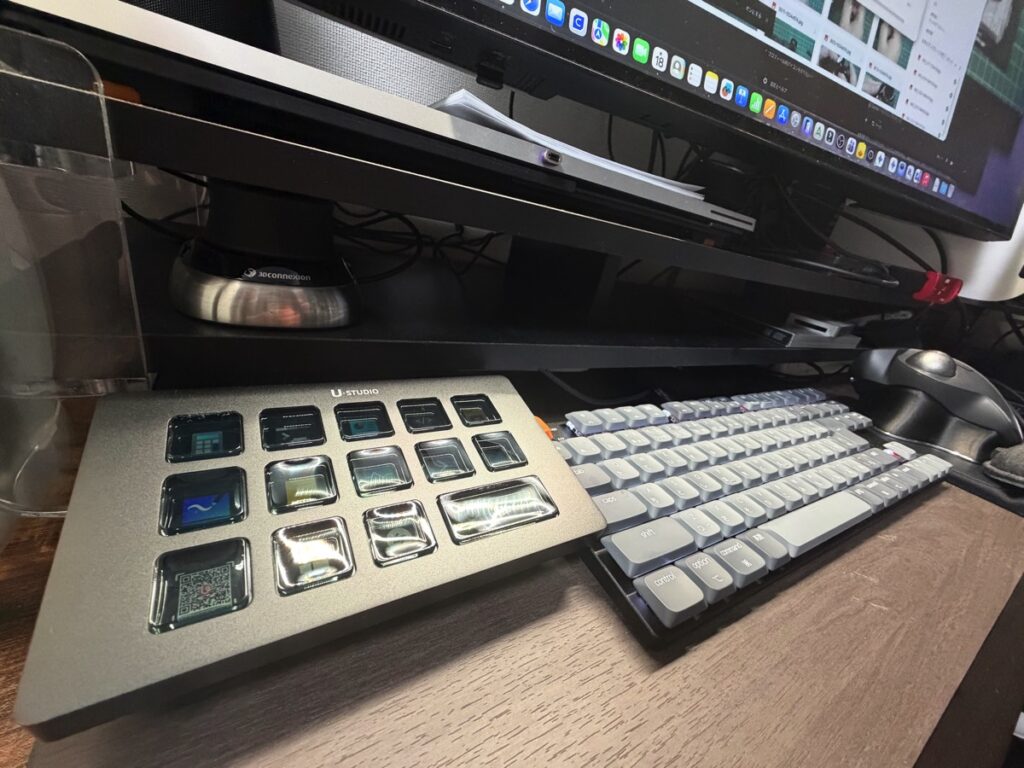
ということで、Ulanzi D200Hのレビュー前編をお届けしました。
- カメラ界の雄・Ulanzi製で本家の半額という圧倒的コスパ
- Mac Studioの手元にポートを集約できる(速度上限には注意)
- マニュアルはアプリ内の「コミュニティ」で確認する
- 斜めからだと文字が読めないため「スタンド」は必須
総評として、完璧に使いこなすためには少しの工夫が必要な「いかにもガジェット好き心をくすぐる」アイテムです。
次回の【後編】では、実際に3Dプリンタでスタンドを作成・装着した結果と、ブログ執筆や日常作業を効率化するマクロ機能の具体的な活用法について詳しくレビューしていきます。お楽しみに!
コメント