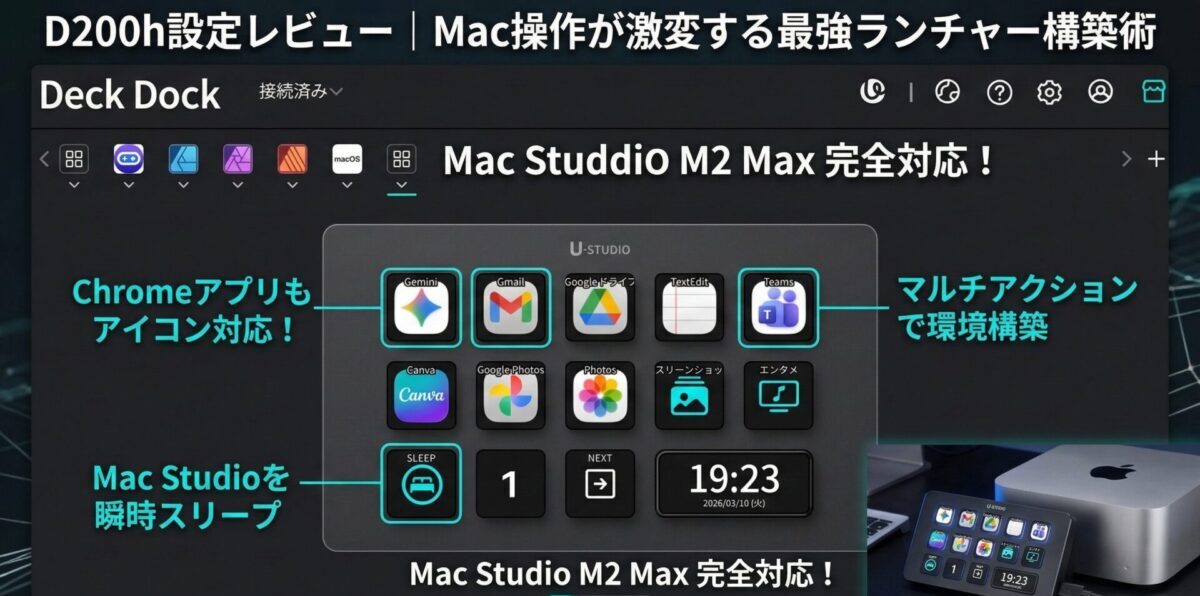
こんにちは、中のひとアツです。
Ulanziの左手デバイス「D200h」を導入し、専用ソフトの設定をすすめた結果、日々の細かなストレスは完全に過去のものになりました。
海外製ガジェットのソフトは「設定が難しい」「挙動が怪しい」と敬遠されがちです。事実、専用ソフト「Ulanzi Studio」は現時点ではまだ不安定で、私の環境(Mac Studio M2 Max / 最新macOS)でも設定中に何度もソフトが落ちました(笑)。
しかし、その不便さを乗り越え、不具合の「法則」を理解して手に入れた「物理ボタン一発」の快適さは、今までのMac標準操作と比べるとまさに雲泥の差です。
本記事では、私が実機と格闘して見つけた「D200hの設定手順」とクラッシュ回避の鉄則、そして第2弾(物理スタンド製作編)の努力を揺るがす衝撃の事実まで、Macユーザー必見の爆速化ガイドを余すところなくお届けします。
Mac標準操作 vs D200h:利便性の「雲泥の差」を検証
これまでMacの操作を効率化しようと思えば、複雑なキーボードショートカットを指に覚え込ませるか、マウスを動かしてメニューバーの小さなアイコンを狙い撃ちするしかありませんでした。
しかし、D200hを導入して「物理ボタン」に機能を割り当てた瞬間、その常識は文字通り崩れ去ります。
特に感動的なのが、スリープへの移行操作です。標準のMacでスリープさせるには、左上のAppleメニューから選択するか、特定のショートカットキーを叩く必要がありました。
これがD200hなら、あらかじめ設定したボタンをポンと押すだけです。
Macの標準操作とD200hの比較
D200hを導入することで、具体的に操作感がどう変わるのかを表にまとめました。
| 操作内容 | Mac標準(キーボード/マウス) | D200h(物理ボタン) | 効率化のメリット |
| スリープ移行 | メニュー選択 or 3キー同時押し | ボタン1回 | 離席時のストレスがゼロに |
| アプリ・Web起動 | Dockから探す or Spotlight検索 | 専用ボタンで即起動 | ChromeのWebアプリもアイコン付きで一発起動 |
| マクロ(複数動作) | 手動で順次アプリを展開・操作 | ボタン一発で環境構築 | 作業開始のハードルが極限まで下がる |
(出典:Ulanzi日本公式ストア – D200H 製品ページ)
※公式で購入すると今なら便利な専用スタンドがついてくるみたいです。(2026年3月時点)
失敗しない「スリープボタン」の確実な作り方
サードパーティ製のソフトでMacのシステムを直接制御しようとすると、OSのセキュリティに弾かれて動作しないケースがあります。そこで私がMac Studio(M2 Max / 最新macOS)で構築した設定手順を公開します。
Macの「システム設定」内の「キーボード」から「キーボードショートカット」を開き、「スリープ」に対して任意の3つのキーボード入力(私の例:Cmd + Option + S)を割り当てて作成します。
D200hの設定画面を開き、対象のボタンに「ホットキー」機能を割り当てます。
そこに先ほどMacで作成したキーボード入力を登録します。
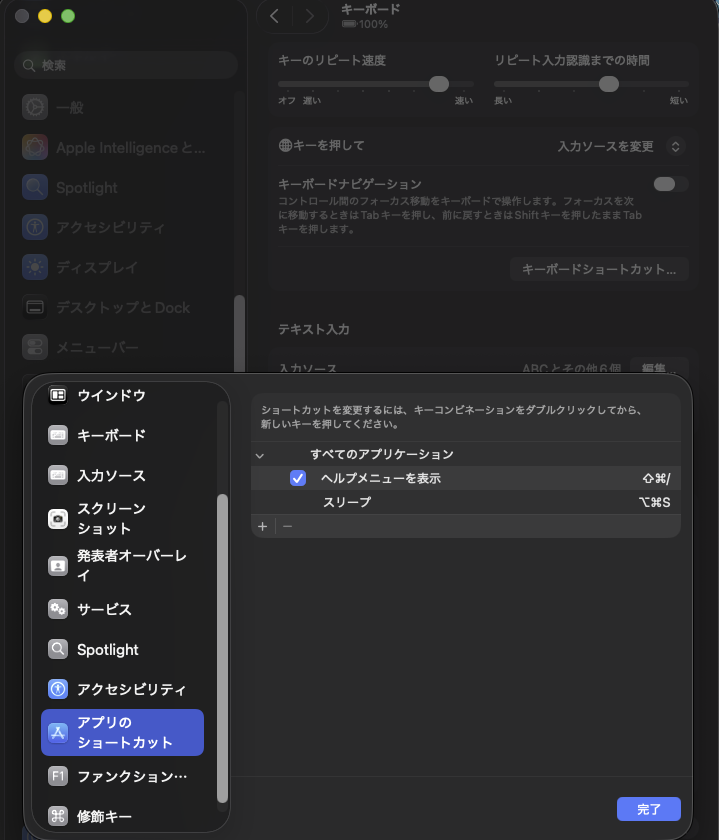
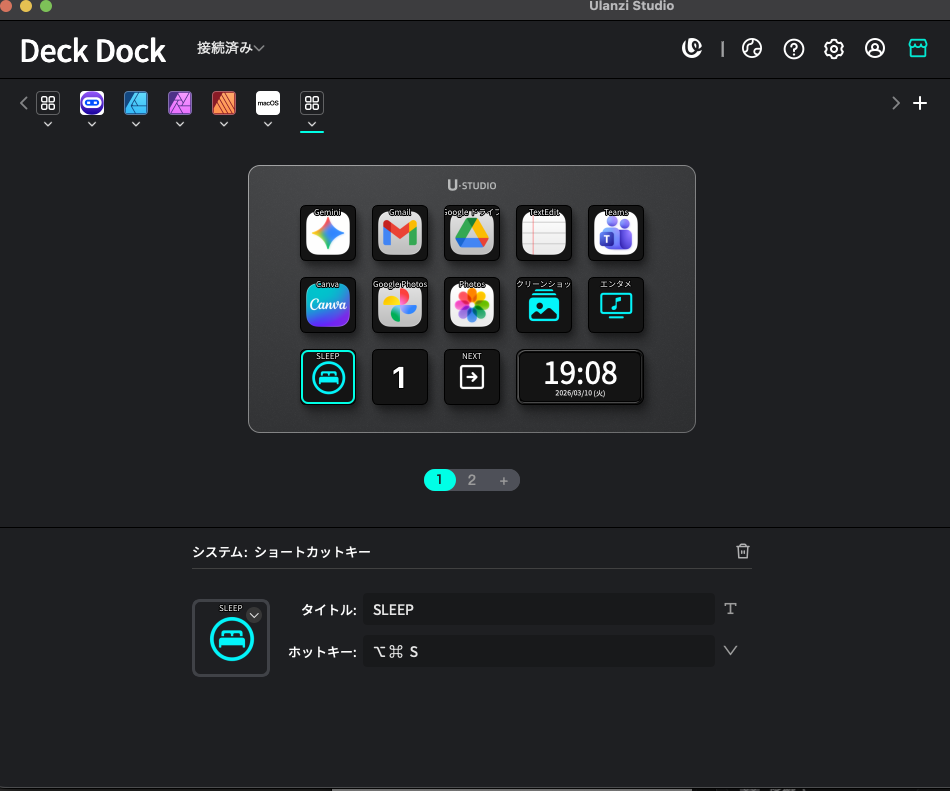
この「Mac標準機能 × D200hのキー入力」という連携技を使うことで、OSのアップデートに左右されない、極めて安定したスリープボタンが完成します。
もちろんその他のショートカットキーも登録できますから、操作が捗ること間違いなしです。
自分専用の「魔法のボタン」を作る:マルチアクション活用法
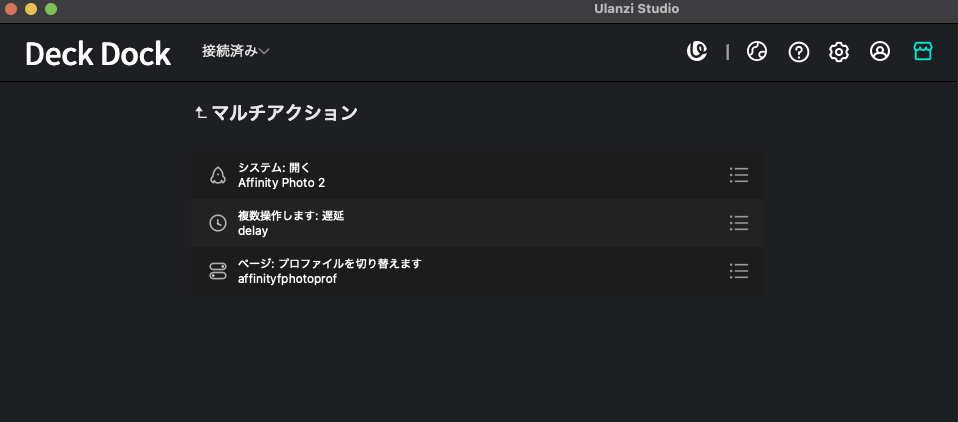
D200hの真骨頂は、単一のショートカットを登録するだけにとどまりません。専用ソフト「Ulanzi Studio」に搭載されている「複数動作機能(マルチアクション)」を活用することで、自分専用の「魔法のボタン」を作り上げることが可能です。
1タップで「作業環境」を即座に構築
私が最も面白いと感じているのが、複数の動作を組み合わせる設定です。「仕事開始」のボタンを一つ押すだけで、以下の一連の流れを全自動で実行させます。
- メインのブラウザ(Chrome)を起動し、特定の業務URLを開く
- チャットツールを立ち上げる
- D200hの液晶ボタン表示を、業務アプリ専用の「プロファイル」へ自動で切り替える
今まで一つずつアイコンをクリックしていた手間が、ボタン一発で完了します。遅延時間も設定出来るので、PowerAutomate等のRPAを齧ったことがある方にはとっつきやすいと思います。
この「自動で環境が整い、操作パネルまで切り替わる」という連動性は、左手デバイスを導入する最大の醍醐味と言えるでしょう。
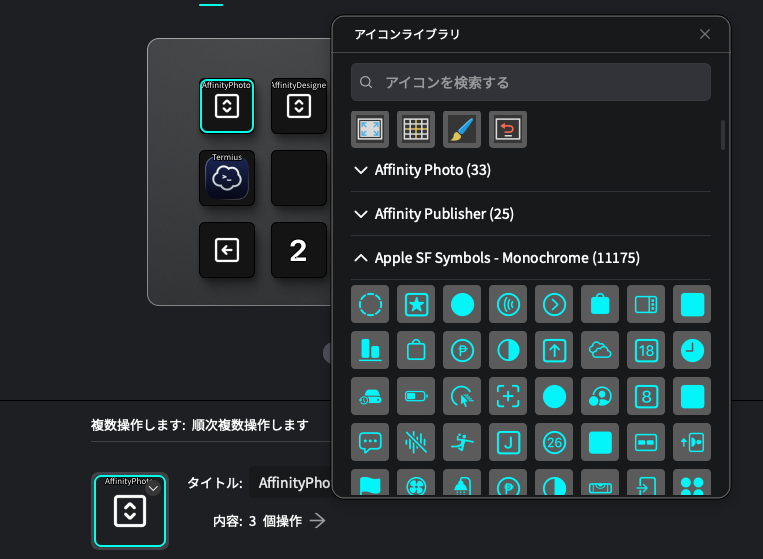
例:AffinityPhotoを立ち上げるときのマルチアクション設定がこちらです。
Chrome Webアプリの登録でアイコン設定の手間を省く
複数動作を組み合わせたマクロを「開く(アプリケーション起動)」機能に登録すると、さらに快適になります。
驚いたことに、Chromeで作成したWebアプリ(ショートカット)を「開く」に登録すると、対象サイトのアイコン画像までD200hの液晶に自動で適用されます。
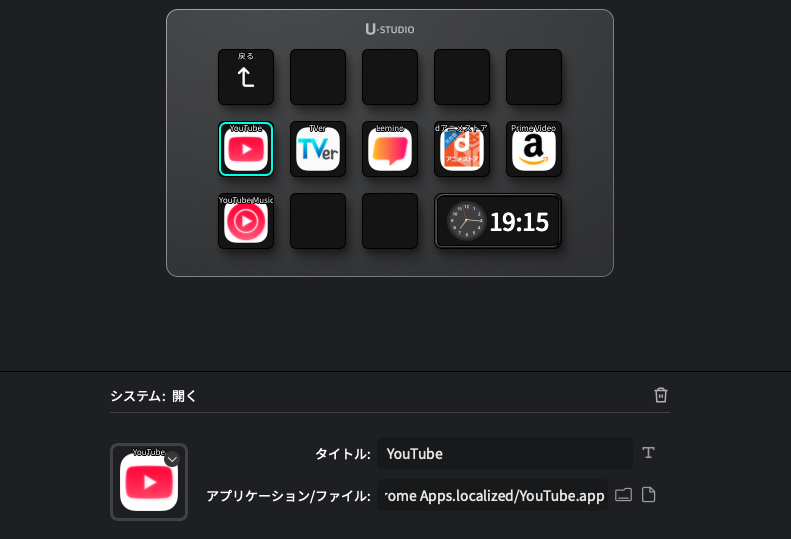
デザインにこだわる場合は自作のアイコン画像を適用して世界に一つだけの操作パネルを作り込むことも可能ですが、この自動適用機能を活用すれば、手間をかけずに美しいランチャーが完成します。
(出典:Ulanzi日本公式 – ソフトウェアダウンロード)
【要注意】設定中のアプリ強制終了問題とその付き合い方
D200hを自分好みに育てる設定作業は非常にエキサイティングですが、専用ソフト「Ulanzi Studio」の挙動は、現時点では決してお行儀が良いとは言えません。
判明した「クラッシュの引き金」と完全回避策
私が設定を繰り返す中で、Ulanzi Studioが突然強制終了する「明確な条件」を突き止めました。
それは「Ulanzi Studio内で、1つのボタンの設定項目を埋め切る前に別のボタンをクリックした時」や「割り当ての途中で『やっぱりこっちにしよう』と操作を切り替えた時」です。
内部処理が追いついていない状態でUIを急いで操作すると、高い確率でソフトが落ちます。
私の操作が荒っぽくてアプリ開発者の想定外の操作をしていることが原因ですが、まだまだ安定性は低いと言わざるを得ません。
「即時反映」が救う設定のモチベーション
ソフトが落ちやすいという弱点を聞くと不安になるかもしれませんが、Ulanzi Studioには「保存ボタン」という概念がありません。
変更した内容は即座にデバイス(D200h本体)へ反映される仕様になっています。
そのため、万が一アプリが落ちても、直前までの操作が消えることはありません。
「またイチから設定のやり直しか……」と肩を落とす必要がなく、すぐに作業を再開できます。
この即時反映の仕様があるからこそ、クラッシュの頻度が高くても「設定の楽しさ」が勝るのです。
【衝撃】視認性問題の「正解」は設定画面に隠されていた……?
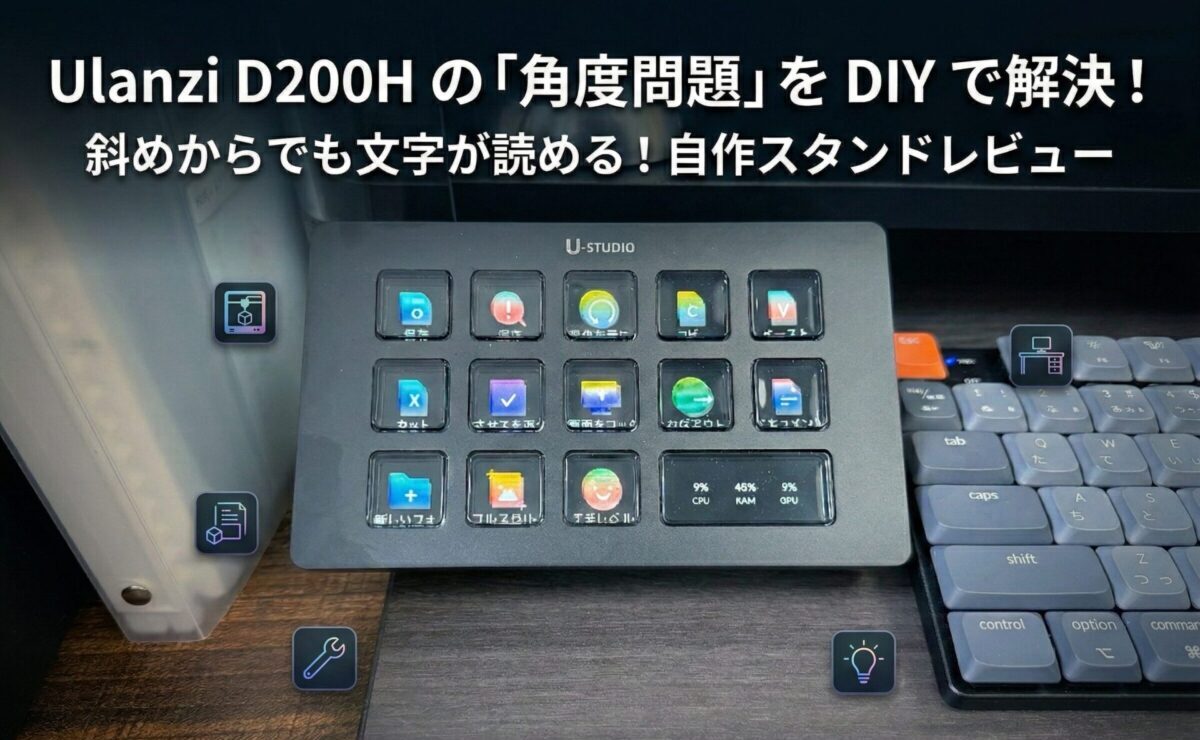
前回の記事(第2弾)で、私は3Dプリンタで専用スタンドを自作し、物理的な角度をつけることで「斜めから液晶の文字が見えにくい」という視認性の弱点を克服した……はずでした。しかし、今回の設定編で私はある機能を見つけて愕然としました。
ソフト側で「文字の位置」が変えられた!?
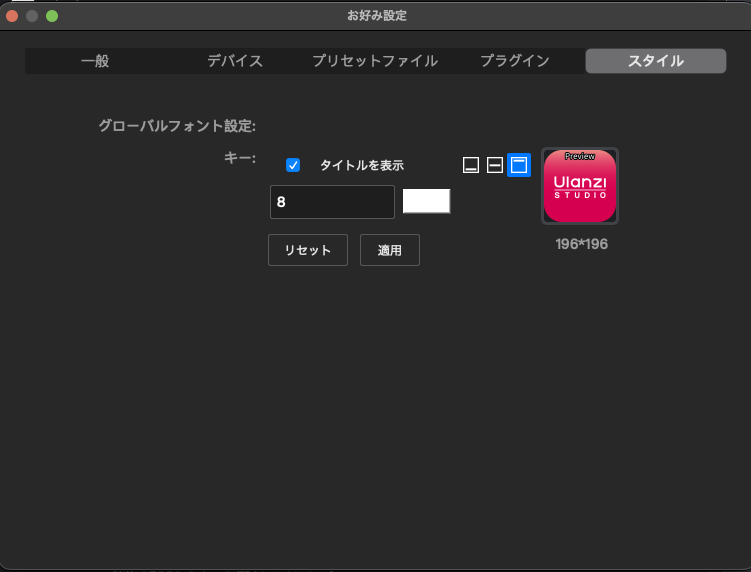
なんと、設定画面の中にアイコンラベルの位置を選択という機能がしっかりと存在していたのです。
ここを好みの位置にすれば、液晶アイコンの上部にテキストが合成され、わざわざ覗き込まなくても何のアクションかが一目で判明します。文字の色やサイズも設定できるのでかなり読み取りやすくなりそうです。
「あの苦労して印刷したスタンドは……」と、気づいた瞬間は膝から崩れ落ちそうになりました。
私の単なる見落としだったのでしょうか、それとも最近アプリとファームウェアのアップデートがあったので、もしかしたら改善されたのかもしれません。
それでも「3Dプリンタ製スタンド」が無駄ではなかった理由
- 物理的な押しやすさ
-
文字が見えても、平置きより角度があった方が指の運びは圧倒的にスムーズになります。
- 光の反射抑制
-
画面上の文字が見えても、天井のライトが反射しては台無しです。
スタンドによる角度調整は、反射対策に極めて有効です。
(出典:Ulanzi日本公式 – ソフトウェアダウンロード(マニュアル))
前述した「複数動作(マクロ)」を「開く」機能に登録し、その上に分かりやすく文字を表示させる。そして自作スタンドで物理的な角度をつける。
物理とソフトの合わせ技こそが、世界に一つだけの完璧な操作環境を生む正解ルートでした。
まとめ:第1弾から第3弾を経て、D200hはMacの最強相棒へ
全3回にわたってお届けしてきたUlanzi D200hの徹底レビュー。ついに一つの「完成形」に辿り着きました。
設定をすすめたD200hがもたらしてくれたのは、これまでのMac操作とは比較にならない利便性の雲泥の差です。
最初は文字が見えなくて愕然とし、設定中のクラッシュに悩まされることもありました。しかし、Mac標準のショートカット機能と連動させる確実な設定方法を見つけ、スタンドで物理的な弱点を克服した現在、これなしのMac操作は考えられません。
D200hは、単なるボタンが並んだハブではありません。
自分の作業フローに合わせてマクロを組み、アイコンを配置していく「育てる楽しさ」を持ったデスクの司令塔です。
実際、この操作をこういう風に登録したらもっと楽に素早くできるんじゃないかな?と考えるのはプログラミングやパズルに似た楽しさがあり引き込まれます。まだまだ奥が深そうな
この記事が、あなたのMacライフを爆速化させる一助になれば幸いです。
コメント