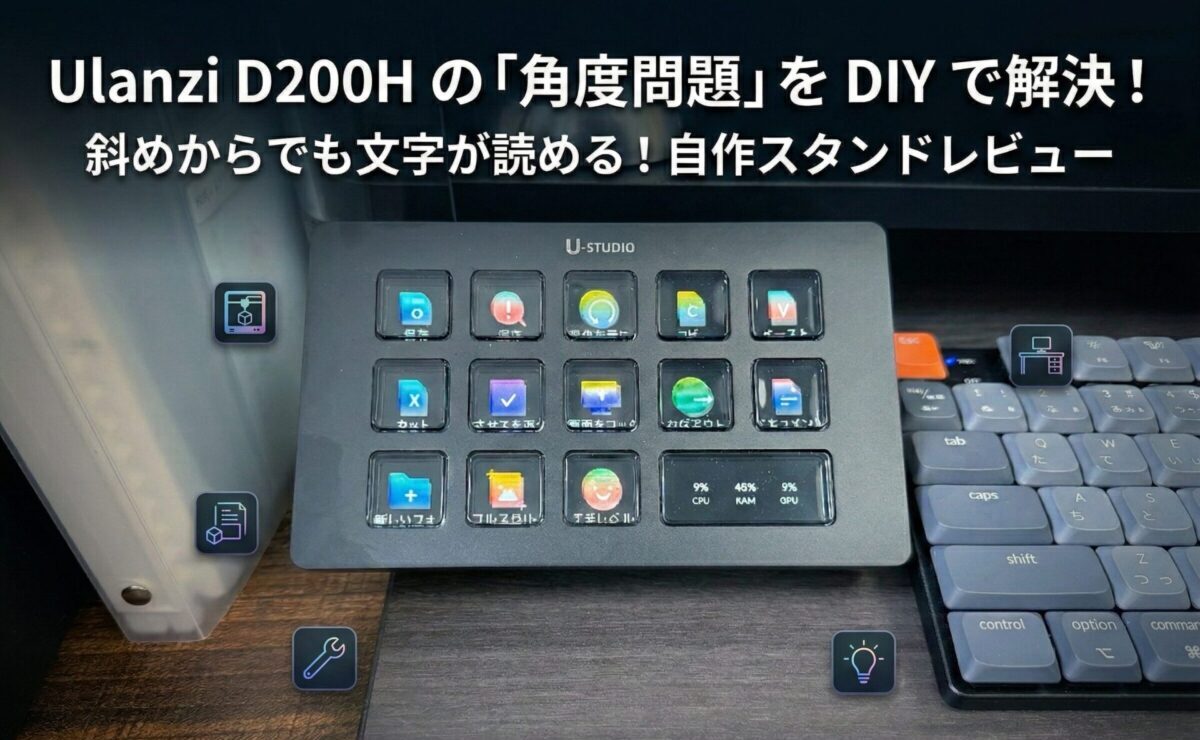
こんにちは、中のひとアツです。
前回の記事では、コスパ最強の左手デバイス兼ドッキングステーション『Ulanzi D200H』の導入と初期設定についてお届けしました。
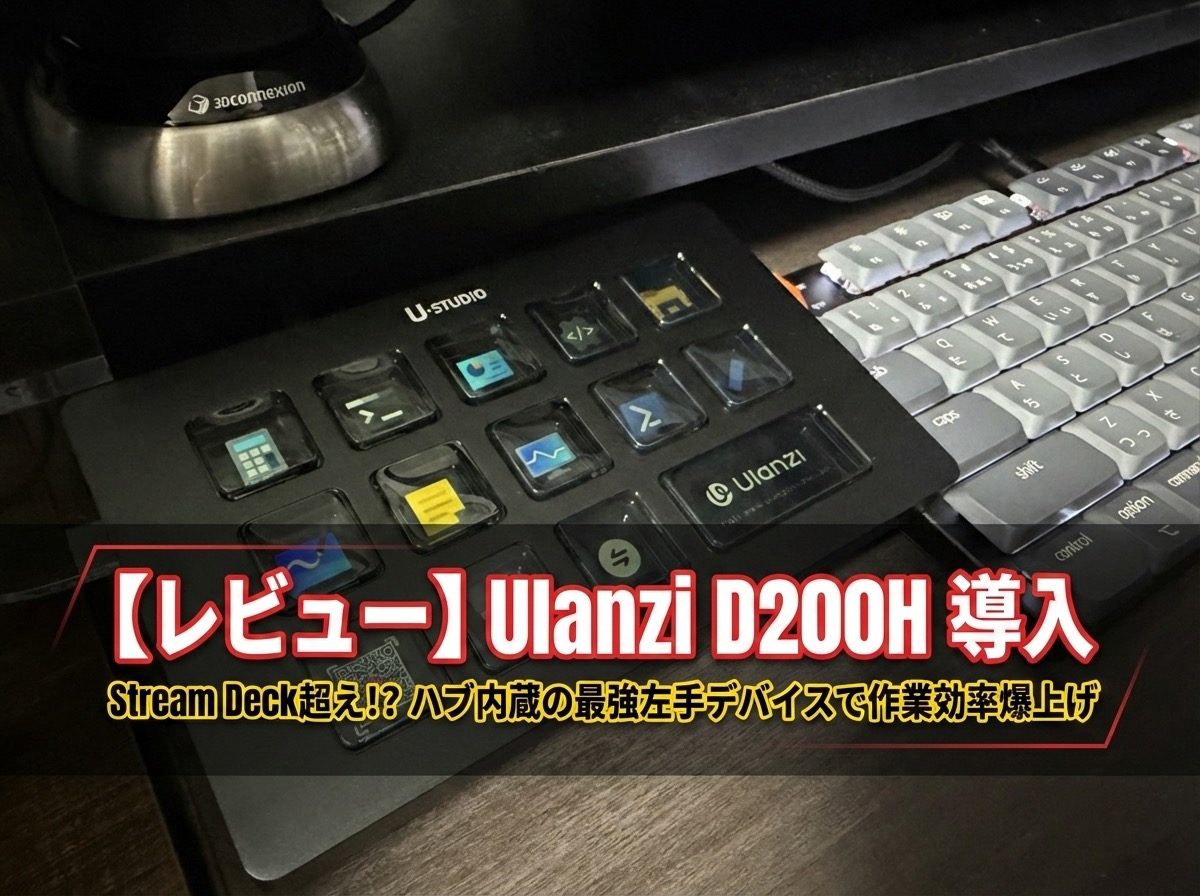
アルミボディの重厚感や、ハブ機能によるMac Studioとの相性の良さには大満足だったのですが、実際にデスクに設置して使い始めると、「ある物理的な弱点」が浮き彫りになってきました。
それは、「斜め手前からだと、ボタンのフチが邪魔をして液晶の文字が読めない」という問題です。
今回は、この物理的ノイズを排除するために3Dプリンターで専用スタンドを自作し、さらにアナログな微調整や配線周りまで徹底的に最適化した「ハードウェア改善編」をお届けします。
はじめに:Ulanzi D200Hの弱点「斜めからだと文字が見えない・読めない」問題
左手デバイスを導入する最大の目的は、「作業の効率化」と「無駄な動きの削減」です。
私の場合、トラックボールマウス(MX ERGO S)を40度の傾斜スタンドで固定し、手首の動きを最小限に抑えるプレイスタイルを構築しています。
しかし、Ulanzi D200Hをデスクの左奥に配置したところ、問題が発生しました。
D200Hの液晶ボタンは少し奥まった構造になっているため、デスクに座った自然な姿勢(斜め手前からの視点)だと、下段に表示された文字がボタンの手前のフチに隠れて見えないのです。
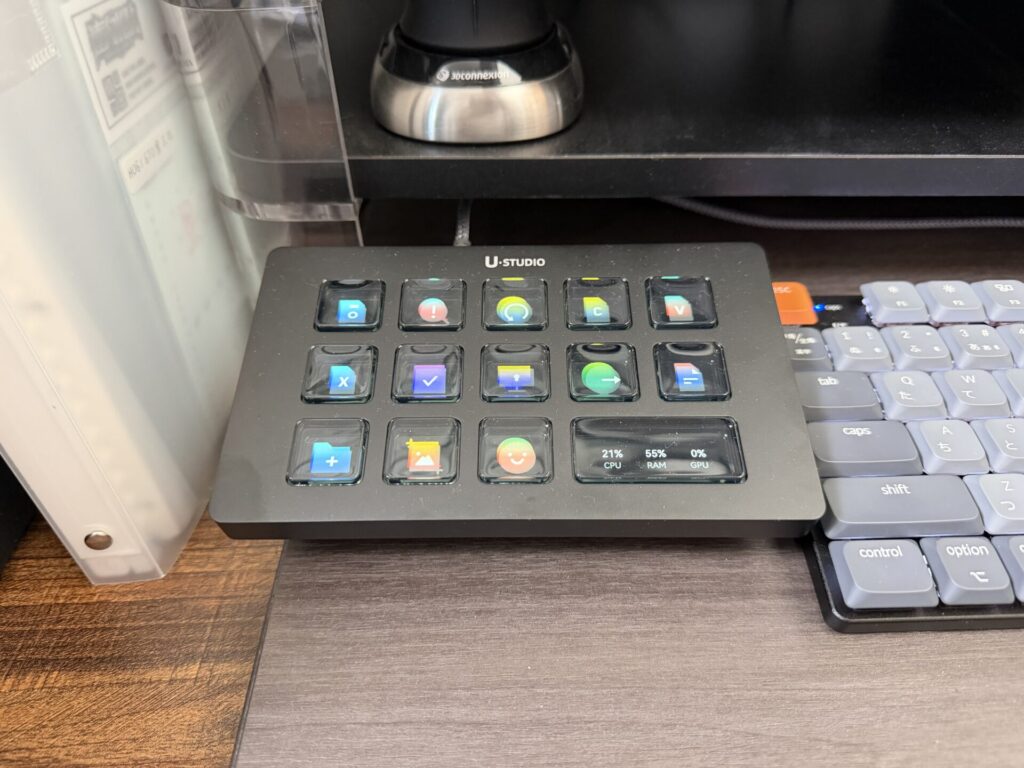
どのボタンに何の機能(マクロ)を割り当てたか確認するために、わざわざ首を前に出して上から覗き込む……。これでは、せっかく手首を固定して快適な環境を作ったのに、本末転倒ですね。
解決策はシンプルです。本体の角度を上げればいい。
ということで、愛用の3Dプリンターを起動し、有志が公開しているD200H用スタンドのSTLデータをお借りして、理想の角度を錬成することにしました。素晴らしいデータを無料で公開してくださっている有志の方には、この場を借りて心から感謝申し上げます。
作者は日本の方のようですね。ありがたく使用させていただきます!
閑話休題。スタンド錬成の裏で起きた3Dプリンター(Creality K1)の反抗期
さっそくサクッとスタンドを出力して記事にしよう……と思っていたのですが、ここで予想外のトラブルが発生し、更新に少し時間が空いてしまいました。
私の愛機は、高速プリントが売りの『Creality K1』です。しかし最近、どうもフィラメント(印刷用の樹脂素材)の射出が安定せず、頻繁に詰まるような感覚がありました。
頻発するフィラメント詰まり…原因は「まさかのパーツ付け忘れ」
「これは一度、本格的に分解整備をしないとダメだな」と思い立ち、時間をかけてエクストルーダー(フィラメントを押し出す心臓部)周りをバラして清掃を行いました。
【3Dプリンターのメンテナンスに関する注意】
エクストルーダーやホットエンド周りの分解・清掃は、火傷や部品破損のリスクを伴います。必ず電源を落とし、ノズルが室温まで十分に冷えたことを確認してから、自己責任で行ってください。
ギアの噛み合わせをチェックし、ノズル周りのカスを取り除き、完璧な状態に組み直した……はずでした。しかし、テストプリントをすると再びノズル手前で激しい詰まりが発生。
原因を血眼になって探した結果、驚愕の事実が判明しました。
なんと、「エクストルーダーからノズルへとフィラメントを誘導するための短いPTFEパイプ」を、丸ごと付け忘れていたのです。
誘導パイプがないため、押し出されたフィラメントがノズルに真っ直ぐ入らず、手前の空洞でグシャグシャに折れ曲がって大渋滞を起こしていました。完全な私のヒューマンエラーです。
読者の皆様も、分解清掃時のパーツ管理にはくれぐれもご注意くださいね。
無事復旧!いざ「+10度」のスタンドを出力
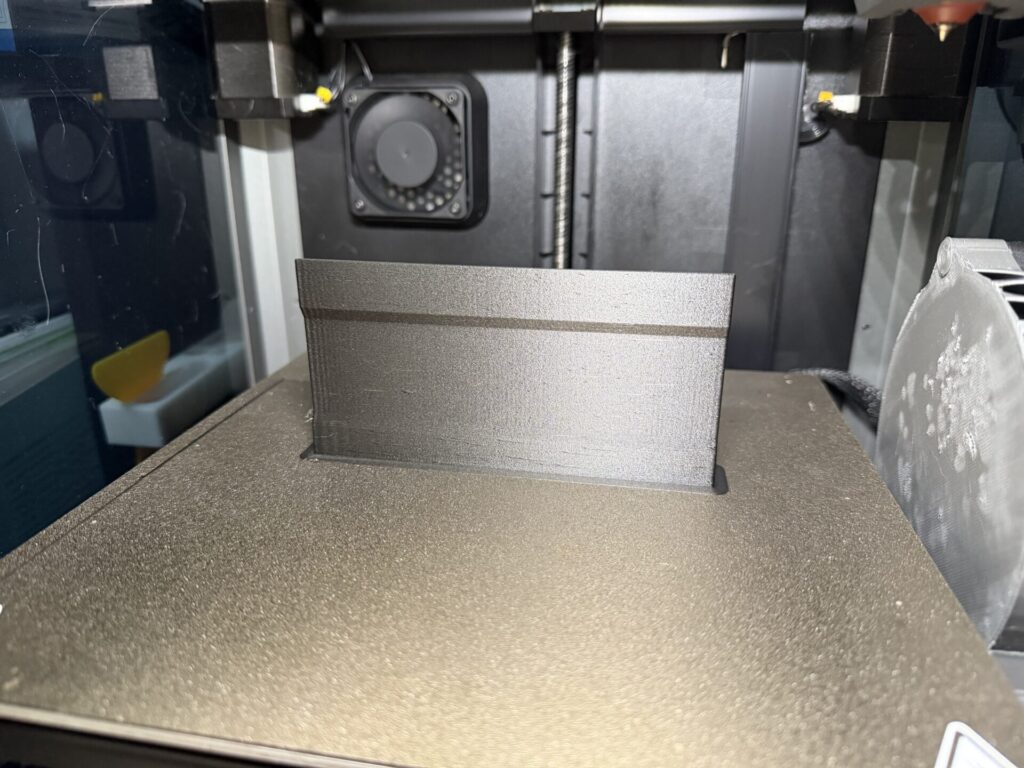
気を取り直してパイプを適切に装着し直すと、先ほどの不調が嘘のように、Creality K1は本来の爆速・高精度なプリントを取り戻しました。
今回は扱いやすい「PLAフィラメント」を使用し、元の角度からさらに「+10度」ほど傾斜をつける設定で出力しました。 出力にかかった時間は約1時間。
もちろん使用する3Dプリンターの速度設定によって時間は前後しますが、K1のような高速機であれば、思い立ったその日にサクッと環境をアップデートできるのが最高です。
実機レビュー:自作スタンド+αの工夫でD200Hはどう化けたか?
苦労の末に出力したPLA製スタンドに、Ulanzi D200H本体をセットしてみます。
ここからが、私のガジェットハックの真骨頂です。
誤算発生!「+10度」では絶妙に角度が足りなかった……
いざデスクに置いて画面を見てみると、確かに視認性は向上したのですが……「うーん、あとほんの少しだけ角度が足りない!」
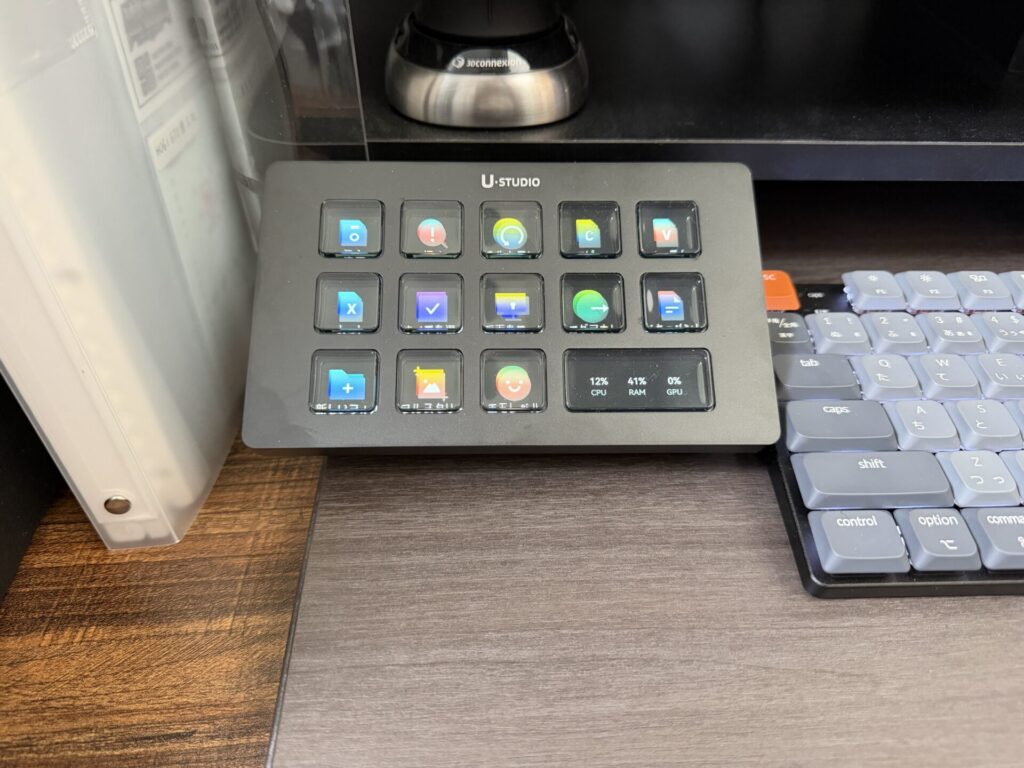
完全に背もたれに寄りかかったリラックス姿勢だと、一番下の列の文字がまだギリギリ読みにくい状態でした。
とはいえ、今の私には、お借りしたSTLデータをサクッと自分の思い通りに修正できるような「3Dモデリングのスキル」はまだありません。 かといって、この数度のために妥協して使い続けるのも悔しい。
そこで投入したのが、100円ショップで買える「耐震ジェル(耐震マット)」です。
【神ハック】耐震ジェルの「重ね貼り」で角度微調整&究極の滑り止め
【画像挿入案】: スタンドの裏面(特に奥側の脚)に、カットした耐震ジェルを重ね貼りしている様子、または裏面の完成写真
耐震ジェルは本来、家具の滑り止めや転倒防止に使うものですが、今回はこれを「スペーサー(高さ調整)兼滑り止め」として利用します。
スタンドの奥側の脚に、ハサミでカットした耐震ジェルを重ね貼りすることで、足りなかった数度の角度をアナログに「ちょい足し」しました。結果、文字がくっきりと見渡せる完全なマイベスト角度が完成! 3Dデータが直せなくても、力技でどうにかなるものです。
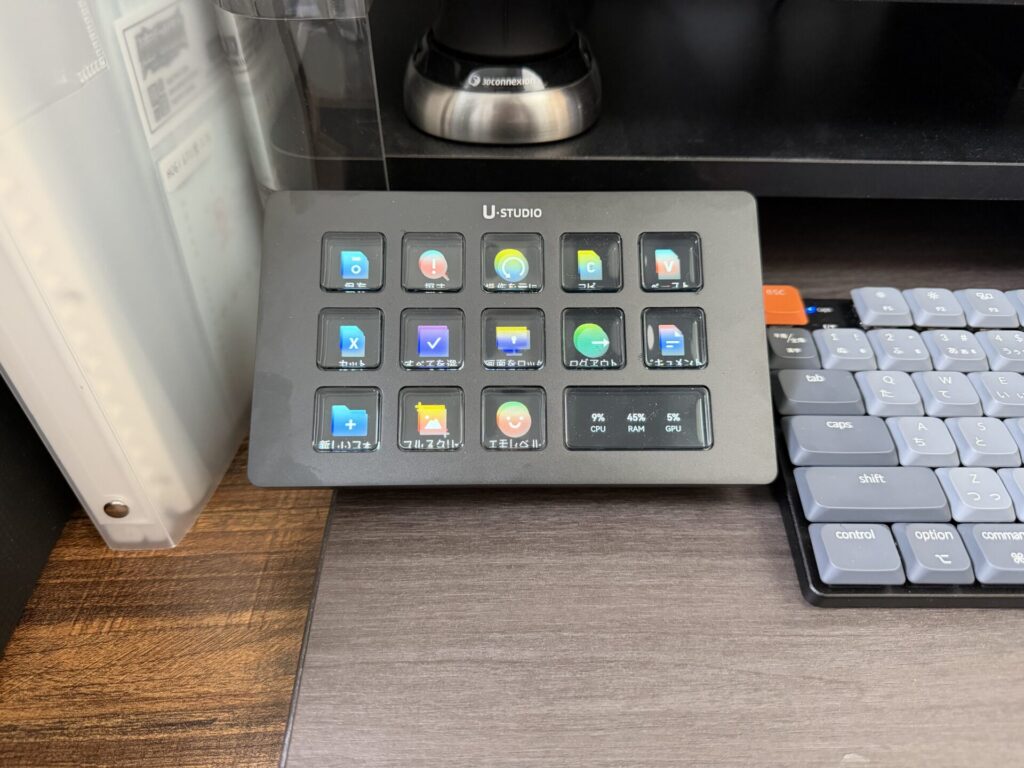
さらに、この耐震ジェルは「滑り止め」としても最強のグリップ力を発揮します。
ただし、3Dプリント特有の積層痕(表面の凹凸)には定着しにくく、そのままでは浮かせた時に剥がれてしまうため、接着剤(ボンド)を使って耐震ジェルをスタンド側に完全固定する力技に出ました。
が、耐震ジェルって接着剤(ボンド)が着かないのね・・・。そのままの粘着力を活かすことでなんとか固定します。
結果、デスクに吸い付くようにピタッと固定され、上段のボタンを連打してもビクともしない、安定感抜群のコックピットが仕上がりました。
【こだわり】L字USBケーブルで背面の出っ張りをゼロに
視認性と安定性の問題は完璧にクリアしましたが、角度をつけたことで「新たな問題」が一つ発生しました。
それは、背面のUSB Type-Cケーブルの出っ張りです。
Ulanzi D200Hは本体の背面上部に接続ポートが集中しています。スタンドで本体を立たせたことにより、付属のストレートケーブルを使うと、ケーブルが斜め上に向かってピーンと飛び出すような不格好なシルエットになってしまいました。
これではデスクの奥の壁に干渉してしまいますし、何より見た目が美しくありません。
そこで導入したのが、「L字型のUSB Type-Cケーブル」です。
| ケーブルの形状 | デスク上の配線(D200Hスタンド使用時) | 見た目のスッキリ感 | 壁への密着度 |
| ストレート型(付属) | 斜め上に飛び出し、弧を描いて落ちる | △ やや野暮ったい | × 干渉しやすい |
| L字型(今回導入) | ポートから直接下へスッと落ちる | ◎ 非常にスマート | ◎ 壁際まで寄せられる |
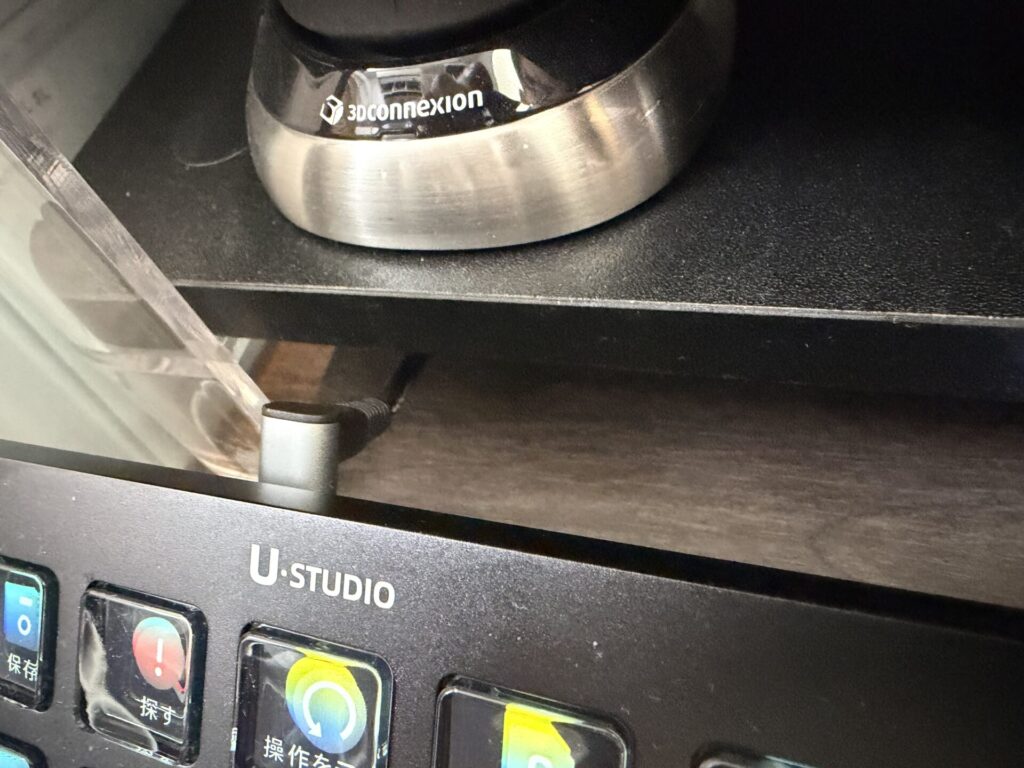
L字ケーブルに変更したことで、ケーブルがポートから真下に向かってスッと落ちるようになり、背面の無駄なスペースが完全にゼロになりました。デスクの奥ギリギリまで本体を押し込めるようになり、見た目の美しさも格段にアップしています。
角度をつけるなら、配線の流れも変える。これぞガジェット好きの醍醐味ですね。
まとめ:物理的ノイズの排除こそ、最高のデスク環境への第一歩
今回は、3Dプリンターでのトラブルという思わぬ回り道や、「+10度では足りない」という誤算もありましたが、有志のSTLデータ、PLAでの出力、100均耐震ジェルの重ね貼りハック、そしてL字ケーブルの組み合わせにより、Ulanzi D200Hの物理的な弱点を完全に克服することができました。
今回のように有志の素晴らしいデータをお借りして、足りない部分はアナログな工夫で補うのもDIYの醍醐味ですが、この一件で私の中に「ゆくゆくは自分自身で、一から3Dデータを作ったり修正したりできるようになりたい!」という新たな野望も芽生えました。ガジェットいじりは本当に奥が深いですね。
さて、ハードウェアとしてのセッティングはこれで完璧に仕上がりました。
覗き込む必要のない視認性、ビクともしない安定感、そしてスマートな配線を手に入れた左手デバイス。次はいよいよ、この最強のコックピットに「魂」を吹き込む作業に入ります。
次回、【ソフトウェア・初期設定編】。
ブログ執筆や画像編集用のガチガチなマクロ構築はもう少し先のお楽しみとして、まずは基本中の基本である「よく使うアプリをワンタッチで起動する(アプリアイコンを探す手間をなくす)」といったショートカット登録から進めていきます。Ulanzi D200Hを「手放せない相棒」に育てていく過程を、引き続きお楽しみください!
コメント