こんにちは、中のひとアツです。
毎日の長時間のパソコン作業、なんだか指や手首がしんどく感じることはありませんか?
もしかすると、その蓄積された疲れは、毎日触れている「キーボード」を見直すだけで、ぐっと軽くなるかもしれません。

「でも、キーボードなんて文字が入力できればどれも同じでしょ?」
実は私自身、少し前まで全く同じことを思っていました。
これまでロジクール(Logicool)のハイエンドモデル「Craft」を長年愛用しており、パンタグラフ式の軽快な打ち心地に十分満足していたからです。
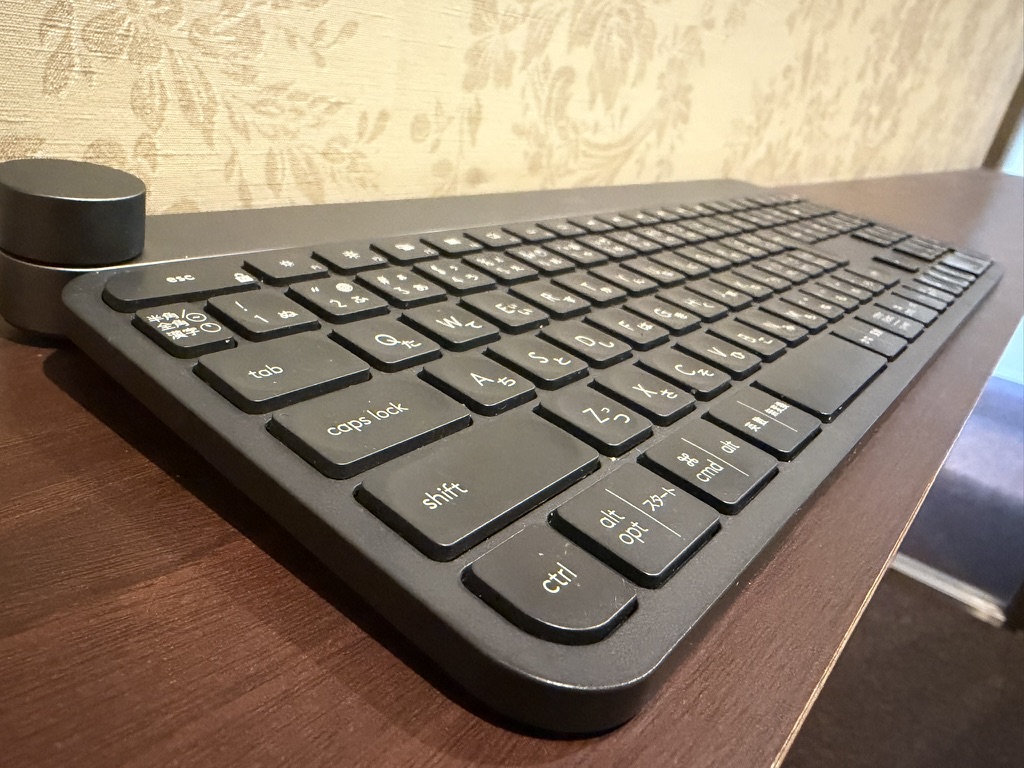
しかし、自宅のデスク環境の変化による「玉突き」移動がきっかけで「Keychron K5 Max」を職場で使い始めたところ、私のキーボードに対する価値観は大きく変わりました。
故障したわけでも不満があったわけでもない、現役バリバリだったCraftからバトンタッチし、最終的にこの薄型メカニカルを職場のメインに据えた今、「Excel入力など、長時間のタイピングが求められる職場環境こそ、このキーボードが持つ特性が活きる」と実感しています。
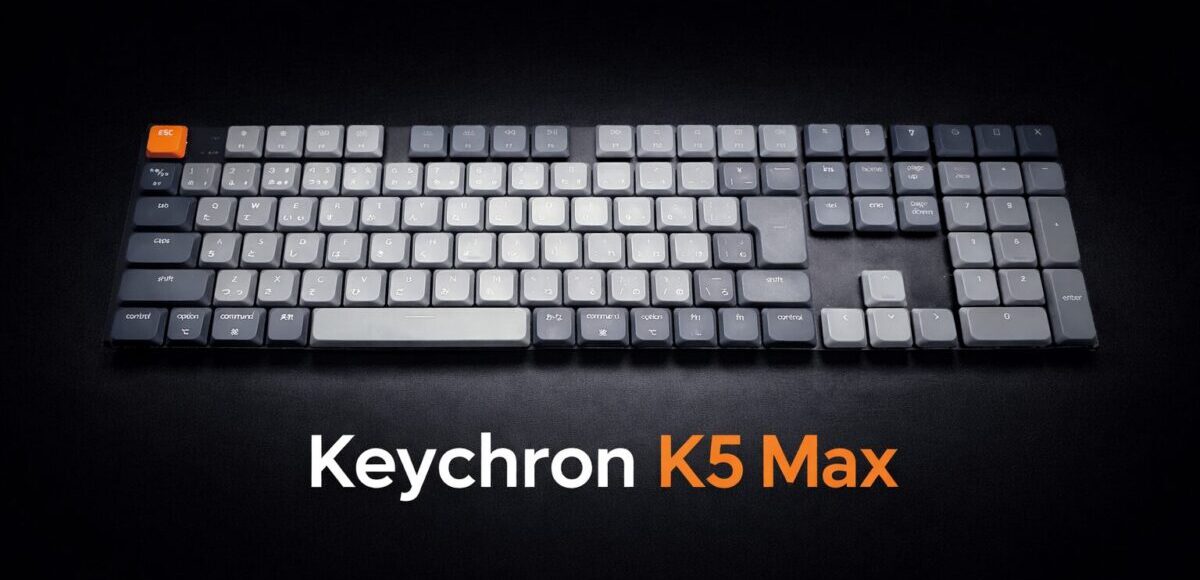
本記事では、Keychron K5 Maxの実機レビューをお届けします。
パンタグラフ式から乗り換えて感じた身体の変化や、JIS配列(日本語配列)へのこだわり、MacとWindowsを併用する環境での活用術など、私自身のリアルな体験談をベースにご紹介します。
職場の環境激変!「適材適所」で選んだKeychron K5 Maxの価値
自宅ではこだわりの作業環境を構築していても、職場では会社の支給品で妥協せざるを得ないという方は非常に多いのではないでしょうか。私の場合、自宅のMacと職場のWindowsの「入力環境のギャップ」が、日々の疲労に直結していました。
私がどのような経緯で、K5 Maxを「職場のメイン機」として迎えることになったのか、その道のりを整理してみました。
[私のキーボード移行のリアルな道のり]
職場はWindowsで「会社支給のキーボード」を使用。この自分に最適化されていない劣悪な環境と、自宅のロジクールCraftとの操作感の差に、強烈なストレスを感じていました。
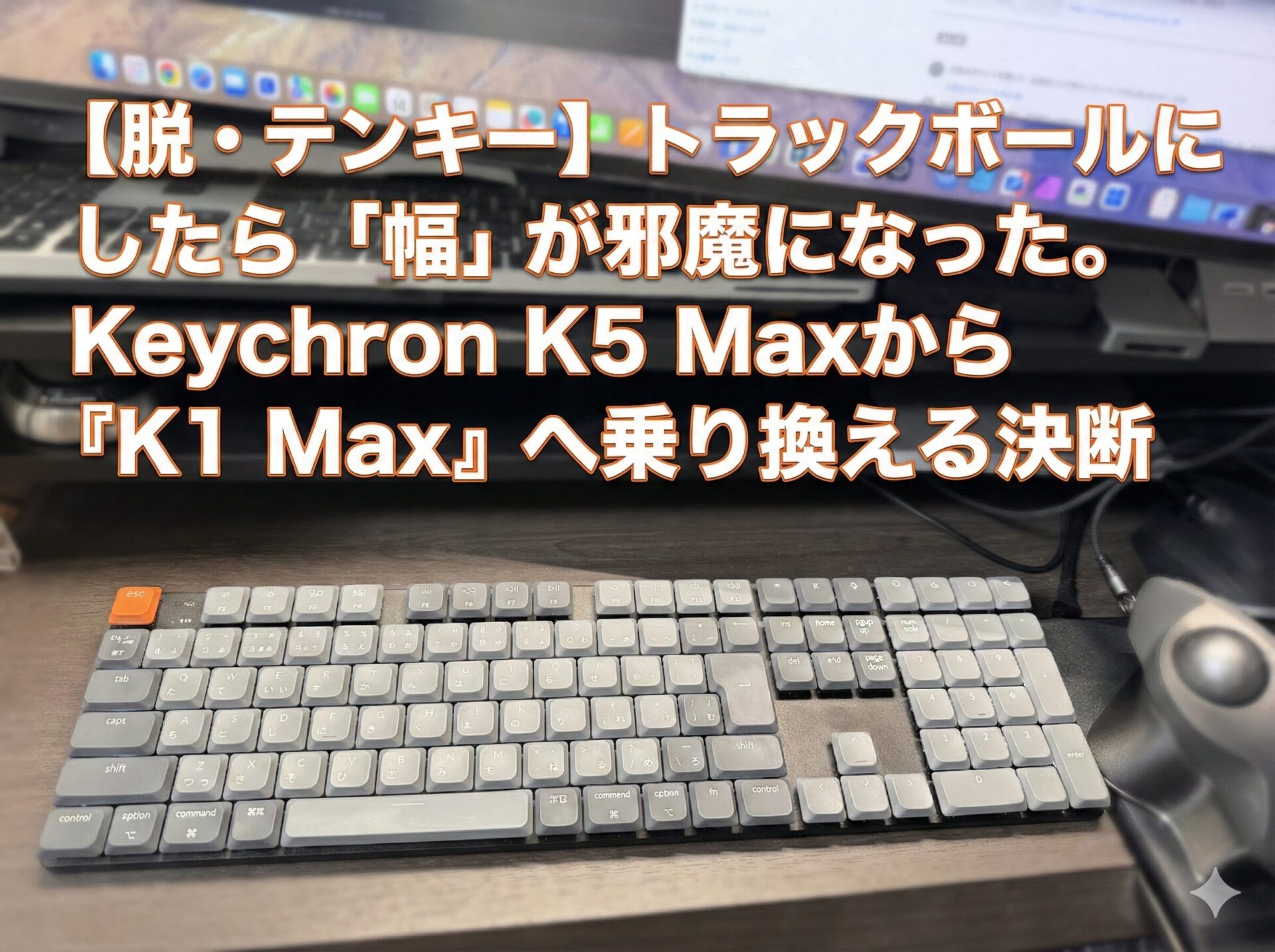
前から気になっていた薄型メカニカル「Keychron K5 Max」を自宅用に購入。当時、現役で絶好調だったCraftには、職場の環境改善のために移動(玉突き)してもらいました。
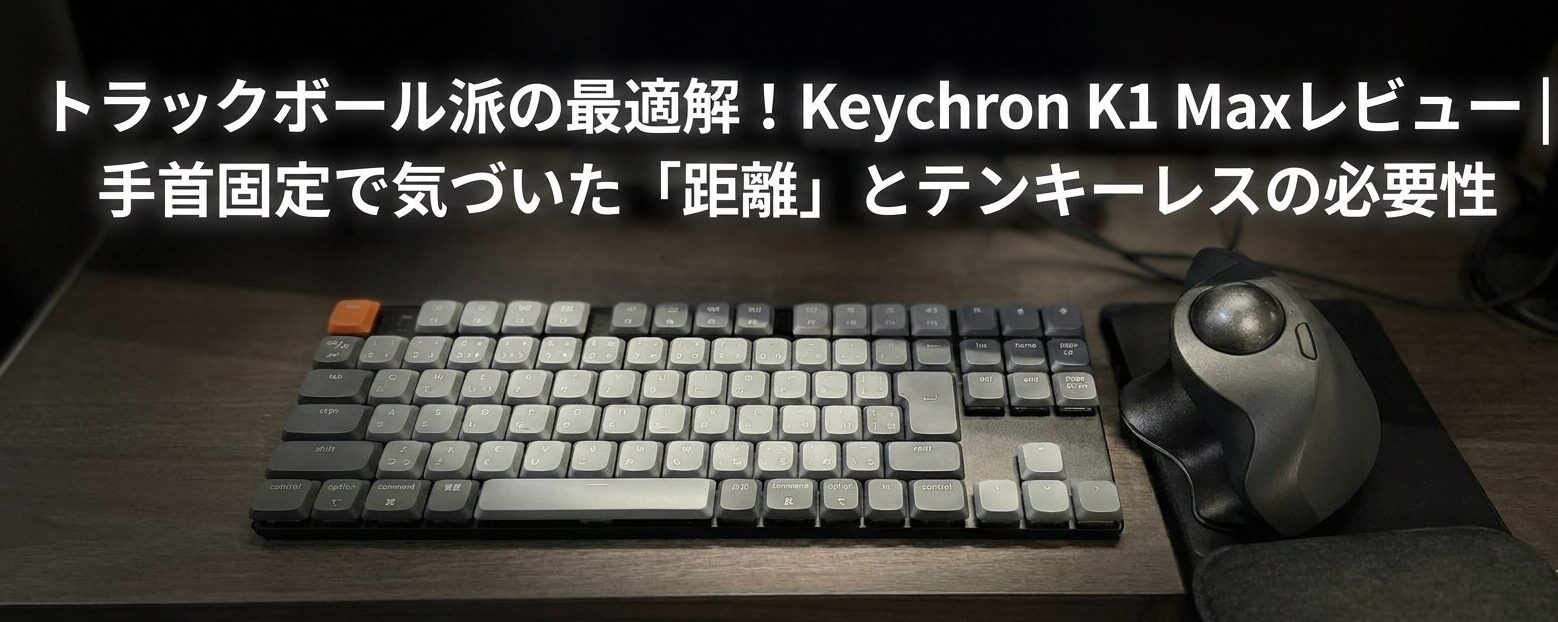
その後、自宅のデバイスをトラックボールへ変更した際、「右手の移動距離を減らすには、テンキーレス(K1 Max)の方が快適だ」という事実に気づきます。
そこで、自宅にはK1 Maxを迎え、フルサイズのK5 Maxを職場へ再配置。Excel作業の多い職場では、この「全部入り」こそが適材適所の正解だったのです。
【徹底比較】知っておきたいキーボードの「仕組み」と疲れにくさの違い
そもそも、なぜキーボードを変えるだけで疲れにくくなるのでしょうか?
主な構造の違いを表にまとめてみました。
| 構造の種類 | 代表的な製品 | メリット | デメリット | 疲れにくさ |
| メンブレン | 会社支給のキーボードなど | 安価、壊れても気にならない | 底打ちの衝撃が強く指が疲れやすい | △ |
| パンタグラフ | ロジクール Craft / MX Keys S | 軽い力で打てる、薄い | ラバードームを潰すため「底打ち」が必須 | 〇 |
| メカニカル | Keychron K5 Max等 | 半分押せば反応する(撫で打ち可) | 比較的高価、慣れが必要 | ◎ |
ちなみに、私が愛用していた「Craft」は現在すでに廃盤となっており、今ロジクールで選ぶなら後継機の「MX Keys S」が選択肢になります。これらも非常に完成度の高いキーボードですが、構造はパンタグラフ式です。
(※参考:🔗ロジクール公式 MX Keys S 製品ページ)
パンタグラフ式は非常に打ちやすいのですが、構造上「キーを一番下の底面まで押し切る(底打ち)」ことで入力を認識します。自宅での作業量では全く気になりませんでしたが、職場での長時間のタイピングという過酷な環境に持ち込んだことで、初めてこの「底打ち」による小さな衝撃の蓄積が、夕方の指の重だるさになって返ってくることに気づいたのです。
【実機レビュー】Keychron K5 Maxがデスクワークを快適にする理由
職場のメイン機をKeychron K5 Maxへ変更してから、タイピングの感覚がどのように変わったのか、深掘りしていきます。
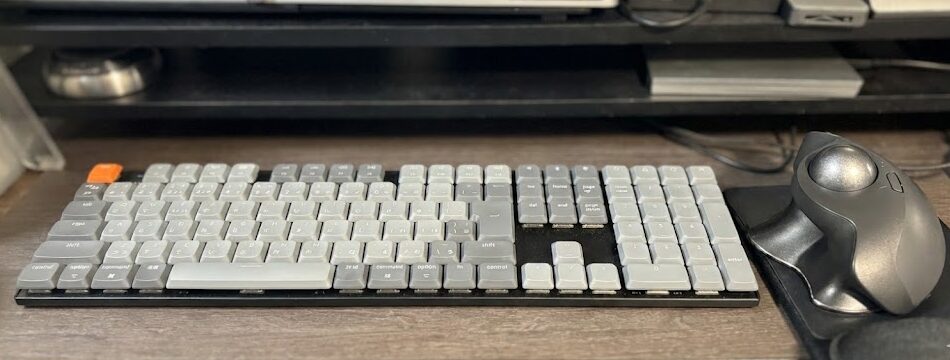
半分押し込むだけで反応する、身体に優しいキータッチ
K5 Maxが採用している薄型メカニカルスイッチの大きな特徴は、キーを一番下まで押し切らなくても、半分ほど沈み込んだ位置(アクチュエーションポイント)で入力を認識してくれることです。
金属バネの適度な反発があるため、指を叩きつける「打撃」ではなく、指の重みを預けるような「滑らかなタイピング」が可能になります。これが、夕方の指の疲れを軽減してくれる大きな要因だと感じています。
なぜロジクールではなく「Keychron」だったのか?
「ロジクールにもメカニカルはあるけど、どうしてKeychronなの?」
確かにロジクールにも「MX Mechanical」などの優れた製品があります。その中で私がKeychronに惹かれた理由は、主に2点あります。
- 所有欲を満たすデザインの良さ
重厚なアルミフレームと洗練された配色。デスクに置いたときの佇まいの美しさは、作業のモチベーションを一段引き上げてくれます。 - 納得のコストパフォーマンス
高品質なビルドクオリティと、後述する高度なキーカスタマイズ機能を備えつつ、同クラスの製品と比較して導入しやすい価格設定であることは、大きな魅力でした。
あえて「White LED」を選び、沼を回避してコスパも高めた理由
 アツ
アツ「実は、上位モデルではなくあえて『White LED』モデルを選んでいるんです」
K5 Maxには、バックライトが単色の「White LEDモデル」と、鮮やかに光る「RGBモデル」の2種類が用意されています。しかし、私は迷わずシンプルなWhite LEDモデルを選択しました。
その理由は大きく2つあります。
1つ目は、RGBモデルのみが「ホットスワップ対応(※)」の仕様になっていたからです。
もしホットスワップ対応モデルなんて選んでしまったら、「次はバナナ軸を試してみよう」「いや、青軸も……」と、無限に続くキースイッチの沼に溺れる自信がありました(笑)。
あえて「物理的に軸交換ができないモデル」を選ぶことで、「これこそが自分の仕事道具だ」と強引に割り切って使い込むための、リスク回避的な選択です。
そして2つ目は、そもそもギラギラと派手に光るRGBバックライトが自分の趣味ではなかった上に、White LEDモデルの方が価格が安く、圧倒的にコストパフォーマンスが高かったからです。
自分の好みに合わないバックライトや、使いたくない(沼にハマりたくない)ホットスワップ機能のために高いお金を払うのは本末転倒ですよね。
初期費用を安く抑え、将来的な「交換用スイッチ代」という底なしの出費も未然に防げる。まさに私にとって、White LEDモデルは最も理にかなった選択だったのです。
(※バックライト仕様によるホットスワップ対応の違いについては、🔗Keychron公式のK5 Max製品仕様をご参照ください)
職場で活きる「フルサイズ」と「JIS配列」の安心感
自宅では「省スペース性」を優先してテンキーレス(K1 Max)を選びましたが、数字入力を多用する職場では、やはりフルサイズのK5 Maxに分があると感じます。
また、一度US配列に挑戦して挫折した経験がある私にとって、美しいJIS配列(日本語配列)のラインナップがあることは絶対条件でした。Enterキーの大きさや記号の位置が「いつもの場所」にある安心感。これがあるから、ストレスなく仕事に集中できるのです。
MacとWindowsの「いいとこ取り」!ハイブリッド環境を快適にする裏技
修飾キーの配置ズレによる「誤送信の悲劇」とおさらば
自宅のMacと職場のWindowsを行き来していると、ControlキーとCommandキーの位置の違いでミスが頻発します。
特にビジネスチャットで「改行しようとして、間違えて送信キーを押してしまう」というミスは、思考のノイズ以外の何物でもありません。
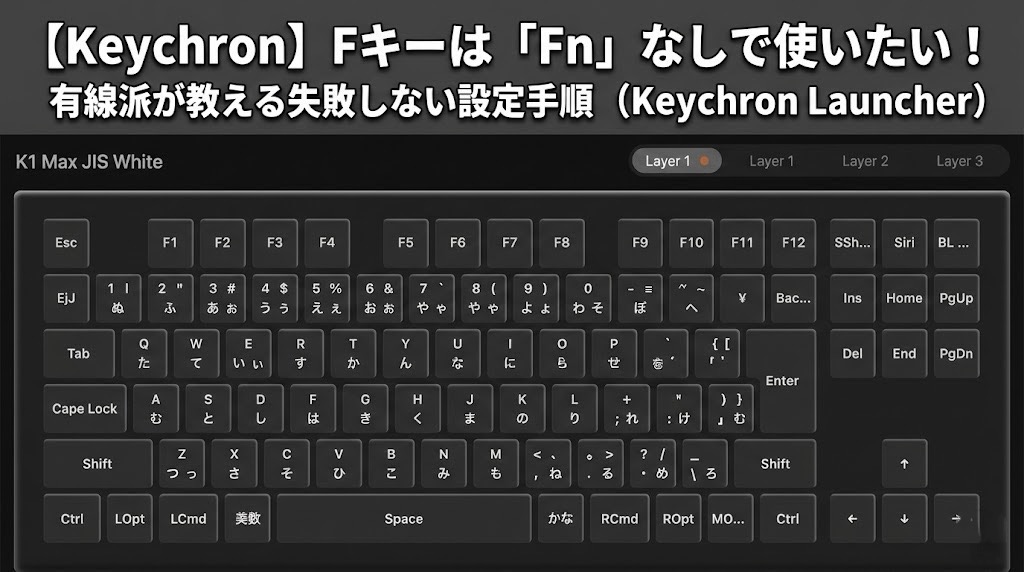
Keychron Launcherで自分専用の配列を本体に焼き付ける
これを解決するのが、ブラウザ上でキー配置を入れ替えられる「Keychron Launcher」です。
(※専用Webアプリ:🔗Keychron Launcher 公式ページ)
職場のPCにソフトをインストールすることなく、ブラウザからキーボード本体のメモリを書き換えられます。
私は、自宅のMacでコピー&ペーストを行う際によく使う「Commandキー」と全く同じ物理位置(スペースキーのすぐ左隣)に、職場のWindowsの「Controlキー」が来るようにカスタマイズしました。
さらに、K5 Maxは付属の工具でキートップ(キーキャップ)も簡単に付け替えることができるため、Mac用の「command」キートップをそのままはめ込むことで、見た目も物理的な配置も自宅の環境と完全に統一させることができました。
設定はキーボード側のメモリに保存されるため、どのPCに繋いでも「いつもの感覚」でタイピングでき、チャットの誤送信という恐怖から完全に解放されました。
使って分かった注意点と接続モードの賢い使い分け
実際に使い込んで分かった、ワイヤレス接続時の挙動についても触れておきます。
スリープ復帰と「爆速レスポンス」の共存
MacにBluetooth接続して使用する場合、スリープ復帰後の一発目のタイピングで、最初の1文字目が認識されないことが稀にあります。
アツ「じゃあ、ワイヤレス接続は使い物にならないの?」
正直に言いましょう。2.4GHzレシーバーを使っても、スリープ復帰直後の「最初の一瞬のタイムラグ」を完全にゼロにすることは難しいのが現実です。
しかし、一度パソコンとの接続が確立してしまえば、その後のレスポンスは完璧そのものです。
メーカー公称の「1000Hzポーリングレート」は、一瞬の遅れも許されないゲーミングキーボードと同等の反応速度。仕事が終わった後にそのままPCゲームをプレイしても、入力ラグを一切感じさせないこの爆速性能は、スペックにこだわるユーザーにとっても大きな魅力になるはずです。
(※通信仕様・ポーリングレートの詳細は🔗Keychron公式スペック表をご参照ください)
「ロマン」を追求する有線接続の愉しみ
アツ「でも実は、あえて『有線』で使うのも最高に楽しいんですよ」
実際、私は自宅で使っているK1 Maxを、あえてコイルケーブルで有線接続して喜んでいます。
スリープ復帰のラグを完全にゼロにできるという実用面はもちろんですが、お気に入りのデスクマットに合わせて選んだコイルケーブルで繋ぐことで、視覚的な満足度が爆上がりします。
「無線でスッキリ」もいいですが、こだわりのケーブルで「デスクの景観を完成させる」というのも、Keychronユーザーならではの贅沢な愉しみ方。有線・無線のどちらでも最高のパフォーマンスを発揮できるK5 Maxだからこそ、その日の気分や環境に合わせて使い分けるのが正解です。
まとめ:キーボードへの投資は、自分への最高の「労り」
「全部入りは万能ではない」と気づき、適材適所で配置した結果、職場でのKeychron K5 Maxは手放せない存在になりました。
- 薄型メカニカル構造が、職場の長時間のタイピングでも指への衝撃をやわらげてくれる
- フルサイズ配置が、職場での数字入力(Excel等)をスムーズにする
- JIS配列の安心感で、移行のストレスなく仕事に集中できる
- 高度なカスタマイズとキートップ交換で、OSの違いによるストレスを解消できる
- White LEDモデルを選べば、コスパ良く沼を回避できる
毎日何千回、何万回と触れるキーボード。
現役バリバリだったCraftに場所を譲らせてまで導入したK5 Maxは、私の身体の疲れを軽減し、日々の仕事のモチベーションを大きく引き上げてくれました。
もし今の入力環境に少しでも違和感があるのなら、思い切って道具を見直してみることは、自分への最高の投資になります。ぜひ、あなたのデスクにも、この心地よいタイピング体験を取り入れてみてくださいね。
コメント