こんにちは、中のひとアツです。
前回の記事で「Keychron K1 Max」を入手したことをお話ししました。
Keychronのキーボード、打鍵感は最高ですよね。 でも、使い始めて最初にぶつかる「壁」がありませんか?
「F7でカタカナにしたいのに、画面が暗くなった!」 「F10で半角にしたいのに、ミュートになった!」
そう、デフォルトではF1〜F12キーが「メディアキー(画面の明るさや音量調整)」として機能するように設定されていることが多いんです。
私は基本的に、道具はデフォルトのままで使う派です。キー配置をガチガチにいじりすぎると、他のパソコンを触った時に混乱するから。
でも、ファンクションキーだけは別です。日本語入力において、F7(カタカナ)やF10(半角英数)をワンタッチで押せないのは致命的。
そこで今回は、Webブラウザ上でサクッと設定できる「Keychron Launcher」を使って、Fキーの挙動だけを自分好みにカスタマイズする方法をシェアします。
Keychronは「有線」でこそ輝く
設定の話に入る前に、少しだけ私の「接続のこだわり」について触れさせてください。
みなさん、KeychronはどうやってPCに繋いでいますか? 「Bluetoothでデスクすっきり!」という方が多いかもしれません。Bluetoothはケーブルがなくて確かに「便利」です。
でも、毎日使う道具としての「快適」さを求めると、話は別です。
スリープから復帰する際の一瞬のタイムラグ、ごくわずかな入力遅延……。思考のスピードでタイピングしたい時に、これらはノイズになります。
- スリープ復帰のラグ: 無線だと書き始めの1文字目が出ないことがある。
- 入力の安定性: 微妙な遅延やチャタリング(二重入力)のリスク回避。
- 設定の確実性: 今回使うツールは有線でないと認識しない。
私は「ガチ勢」ではありませんが、最低でも2.4GHzのドングル接続、できれば有線で繋ぐことにこだわっています。 これでこそ、Keychron本来のスペックを活かした、吸い付くような入力環境が手に入ります。
というわけで、今回の設定作業も「有線接続」で行っていきます。(というか、有線じゃないと設定ツールが動きません!)
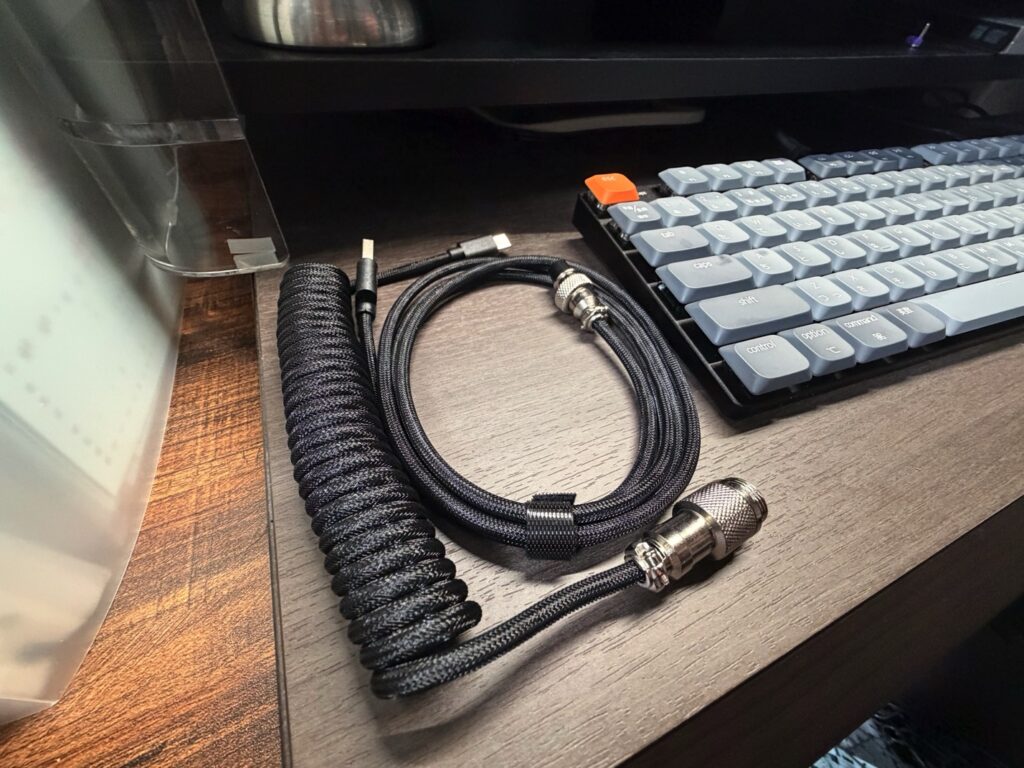
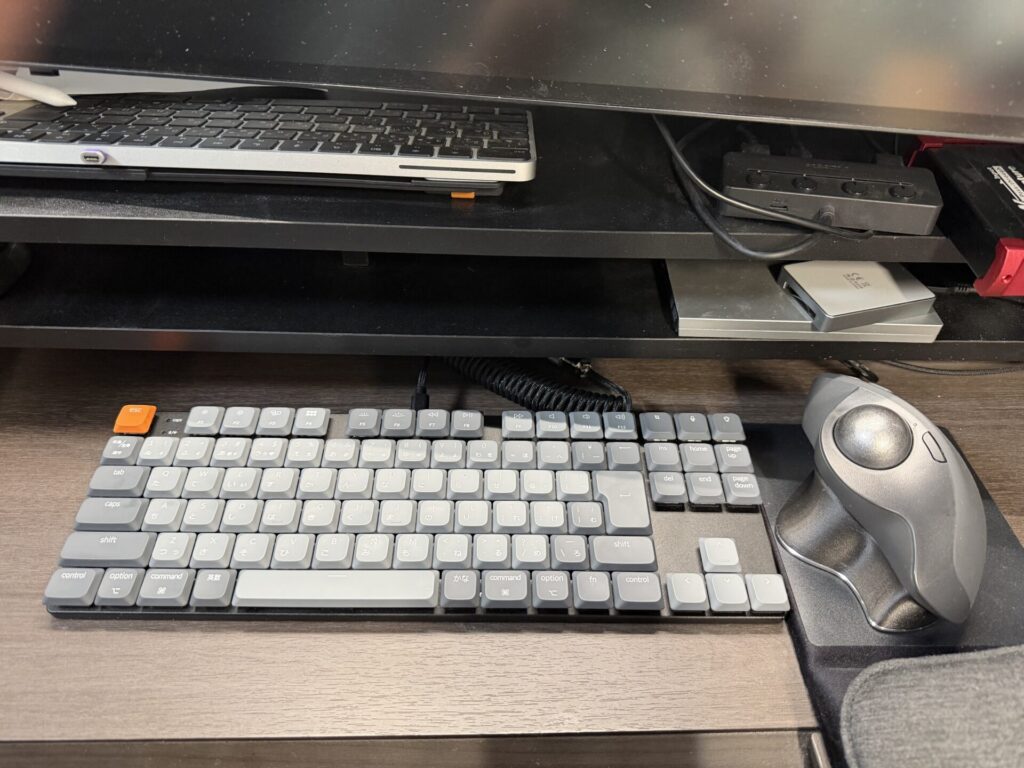
K1 Maxを注文してすぐ別途注文したコイルケーブルも届きましたので、こちらを使って接続してみます。KeyChron純正はお高いので、サードパーティ製を選んでいます。PC側がUSB-Aになっていますが、PCに挿しっぱなしにするので気になりません。コネクタ強度の問題でわざわざUSB-Aにする方もいらっしゃるようですね。

 ポチップ
ポチップ
中古で買ったなら必須!まずはファクトリーリセット
今回、私はこのKeychronを中古で手に入れました。 中古ガジェットを買った時に最初にやるべき儀式、それは「ファクトリーリセット(初期化)」です。
前の持ち主が独自のキーマッピング(配置変更)やマクロを設定している可能性があります。「Aを押したのに別の文字が出る!」「壊れてる?」と焦らないためにも、設定を工場出荷状態に戻して、まっさらな状態から始めましょう。
- キーボードをPCに有線で繋ぐ。
- Fn + J + Z の3つのキーを同時に3〜4秒間長押しする。
- キーボードのバックライトがピカピカッと激しく点滅したらリセット完了! ※一部のモデルでは、スペースバーの下にあるリセットボタンを使う場合もあります。
Keychron Launcher(Web版)の使い方
昔はソフトのインストールが必要でしたが、今はKeychron公式がWebアプリを提供してくれています。
Keychron Launcher https://launcher.keychron.com
このツールはGoogle ChromeまたはMicrosoft Edgeブラウザでのみ動作します。SafariやFirefoxではキーボードを認識できないので注意してください。
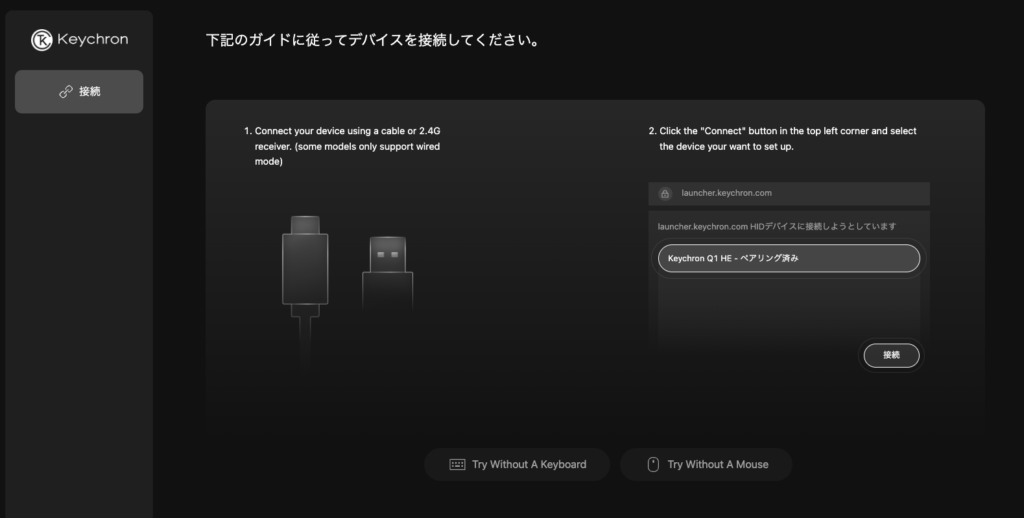
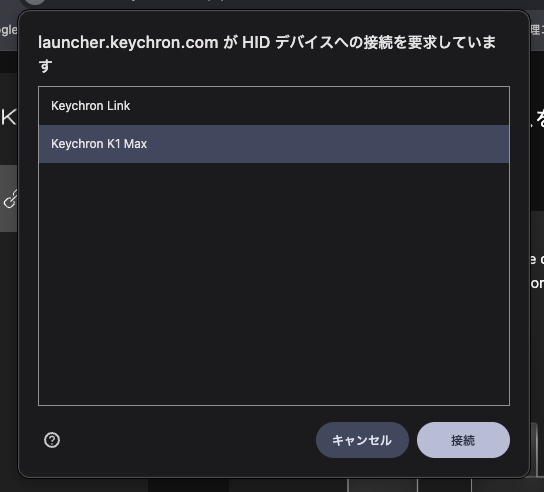
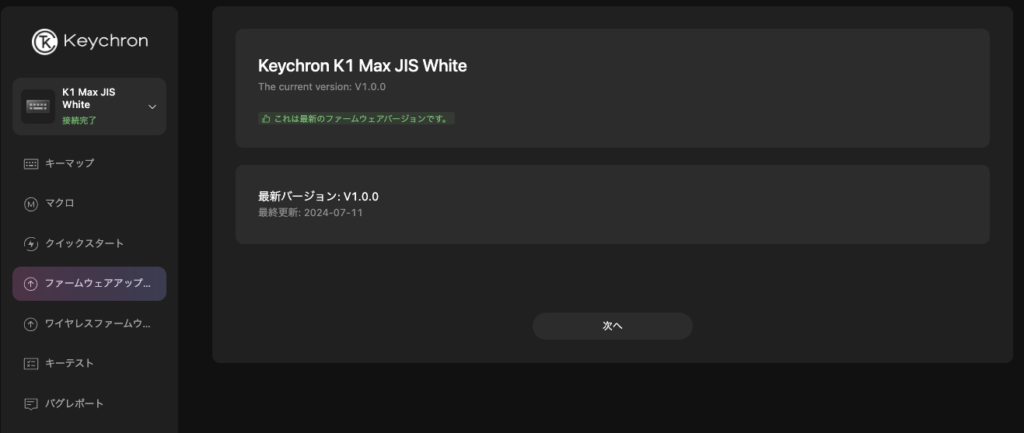
失敗しない!キー設定の「賢い」書き換え手順
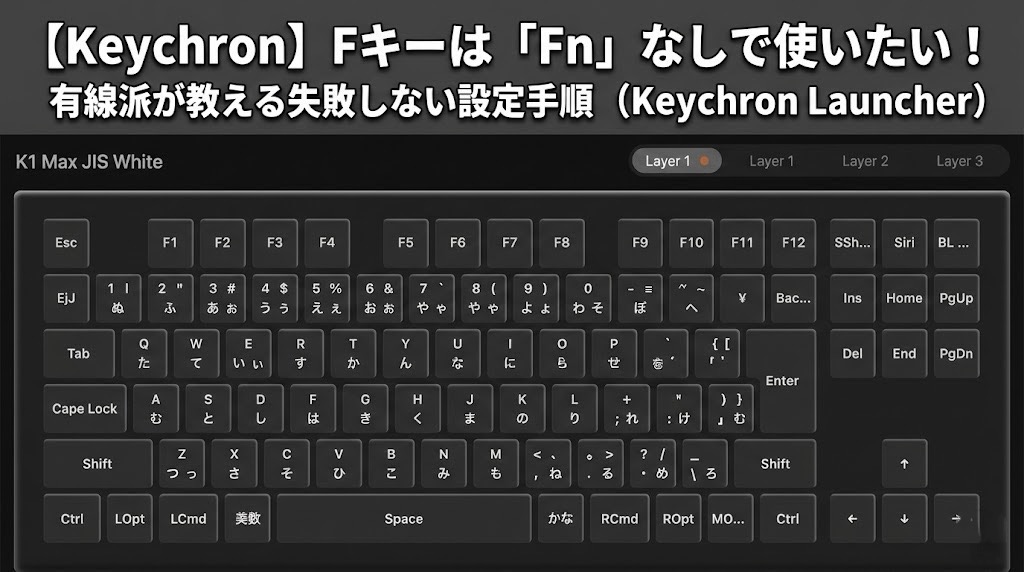
さて、ここからが本題。 目標は「Fキー単押しでF1〜F12、Fn同時押しでメディア機能」にすること。
多くの解説記事では「Layer 0(基本レイヤー)をFキーに書き換えましょう」といきなり説明しますが、ちょっと待ってください!
いきなり基本レイヤーを書き換えてしまうと、「あれ? 元々F3の位置にあった機能(ウィンドウ一覧など)って何だっけ?」と、元のメディアキーの配置が分からなくなってしまいます。
そこで、私が実践した「迷子にならない設定フロー」を紹介します。
手順① 表(基本)を見ながら裏(Fn)にコピー
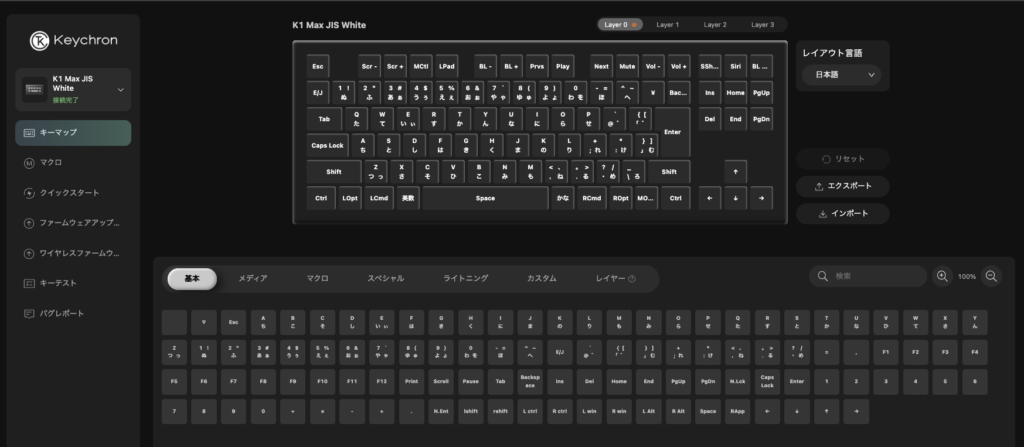
画面左上の「LAYER」という数字に注目してください。 お使いのOSモード(背面のスイッチ)によって、いじる場所が異なります。
- Macモードの人: LAYER 0 (表) と LAYER 1 (裏) を使います。
- Windowsモードの人: LAYER 2 (表) と LAYER 3 (裏) を使います。
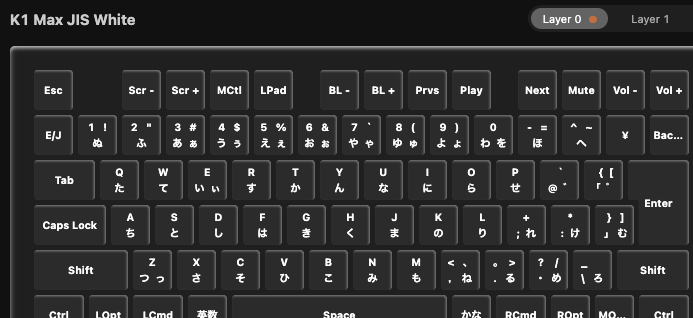
まず、変更するつもりのない「裏のレイヤー(LAYER 1 または 3)」を編集対象にします。
- 画面で表のレイヤー(現在のメディアキー配置)を目視で確認する。
- 「ふむふむ、F1の位置は画面を暗くするボタンだな」
- 画面で裏のレイヤーを選択する。
- 裏レイヤーの同じ位置(F1の場所)に、「画面を暗くするボタン」をクリックし、画面下のボタン一覧から割り当てたい機能をクリックしてセットしていく。この繰り返しです。
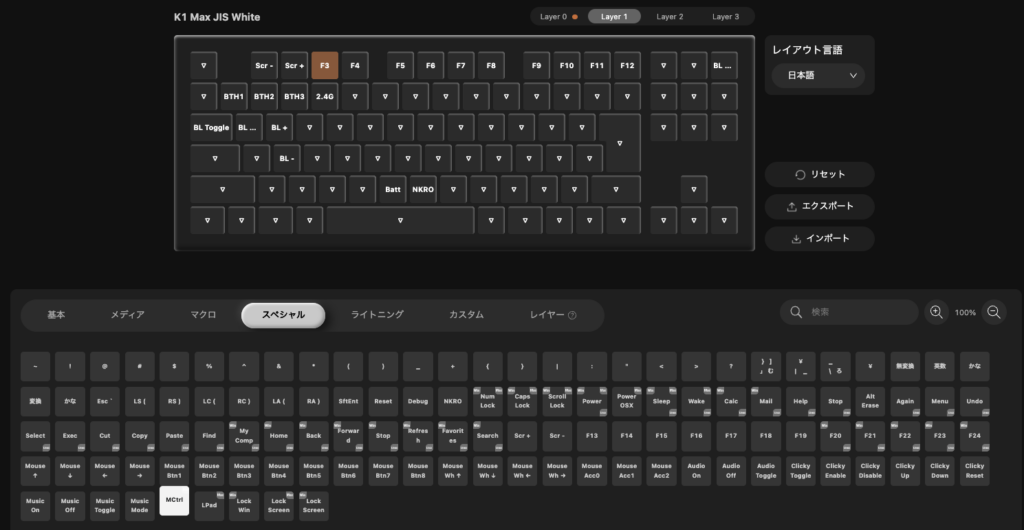
こうやって、「表」にある機能を「裏」に退避させていくイメージです。これなら、元のアイコンを見ながら設定できるので迷いません。
手順② 表レイヤーをFキー(標準)に書き換える
裏側へのコピーが終わったら、心置きなく表側(LAYER 0 または 2)をいじりましょう。
- 画面で表のレイヤーを選択する。
- 下の「BASIC」タブから「F1」〜「F12」を探す。
- 上のキーボードのF1〜F12の場所に上書きしていく。
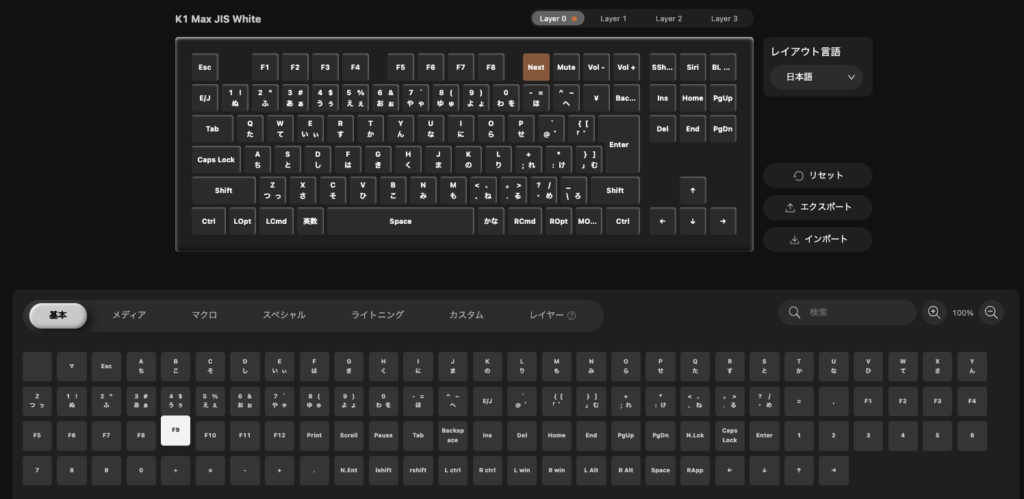
これで、以下の理想的な環境が完成します。
- 単押し: F7(カタカナ)などがそのまま反応!
- Fn押し: 音量や画面の明るさ調整が発動!
まとめ:自分だけの「標準」環境を持ち歩こう
Keychron Launcherのすごいところは、「Save」ボタンがないところ。変更した瞬間にキーボード本体のファームウェアに書き込まれています。
これにより、このキーボードを引き抜いてiPadに繋いでも、会社のWindows PCに繋いでも、設定した通り「FキーはそのままFキー」として動作します。 (PC側に常駐ソフトを入れる必要がないので、セキュリティが厳しい会社のPCでも自分好みの環境が使えます!)
たったこれだけの作業で、ブログ執筆時の文字変換ストレスが激減しました。 「Fキーの挙動がなぁ…」と悩んでいる方は、ぜひ試してみてください。
さて、キーボード周りのストレスがなくなったところで、次はいよいよ作業効率を爆上げする「左手デバイス」の導入についてお話ししたいと思います。「K1 Max新品」≒「K1 Max中古+左手デバイス」のお値段だったので物欲爆発しちゃいました。これまた沼が深いんですよね…。
コメント