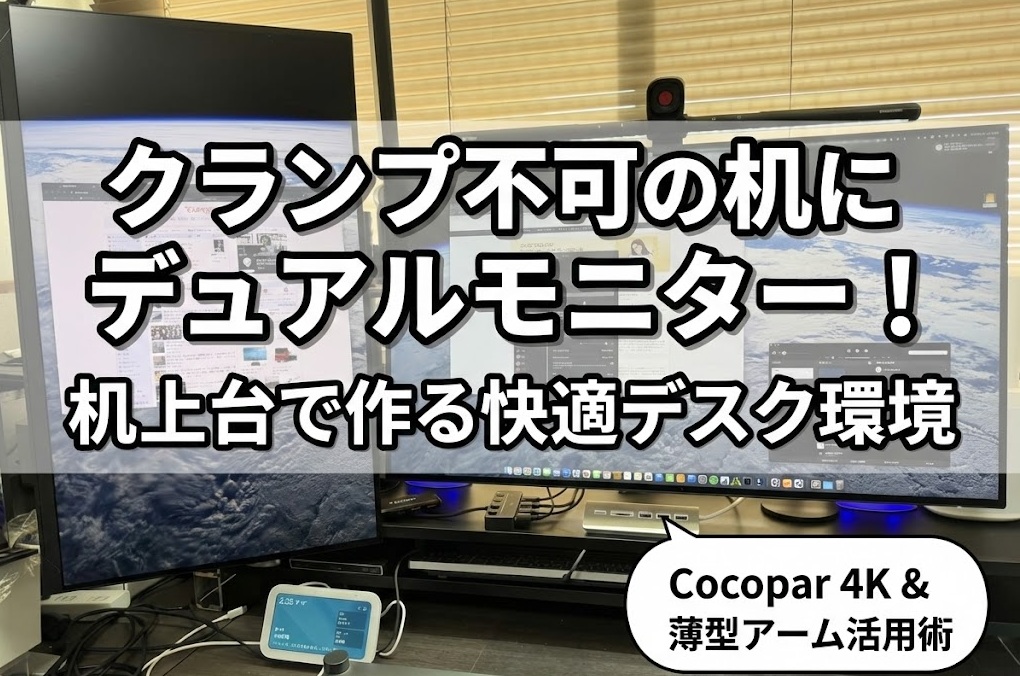
こんばんは、中のひとアツです。
「格安の4Kモニター、cocopar HG-4K27って実際どうなの?」「すぐ壊れない?」
そんな悩みを持ってこの記事に辿り着いた方、大正解です。
私は2025年にこの「謎多き格安4Kモニター」を購入しました。
結論から言うと、このモニターは「前面ロゴなし・高コスパ・4K」を求める人にとって、間違いなく買いの隠れた名機です。
この記事では、2026年現在、1年以上使い続けて分かったHG-4K27の真実を徹底レビューします。さらに、このモニターを「アームが付けられない机」でもデュアル環境として快適に運用するために私が揃えた「必須級の周辺機器」もセットでご紹介します!
1. 謎のメーカー「cocopar」とは? HG-4K27を2年使った結論
型番検索で来ていただいた皆さんが一番知りたい「どこのメーカー?」「すぐ壊れないの?」という疑問に、実体験でお答えします。
「cocopar(ココパル)」ってどんなメーカー?
主に15インチ前後の「小型モバイルモニター」ジャンルにおいて、高コスパで名が知れている中国のメーカーです。
据え置きの27インチとなると不安に思うかもしれませんが、結論から言えば完全に杞憂でした。
圧倒的なタフネス(不具合ゼロ)と手厚い保証
週に12時間程度の自宅作業で1年以上使っていますが、ドット抜け・バックライトのムラ・端子の接触不良など、不具合は一切発生していません。
さらに、メールでユーザー登録すると保証期間が1年から2年に延長される神サポートがあるため、格安モニター特有の不安もかなり軽減されます。(※HDMIケーブルとDPケーブルも最初から付属しています)
ロゴなしの美しいデザイン
最大のメリットは、ベゼルにメーカーロゴが一切ないこと。視界にノイズが入らないこのシンプルさは、高級モニターでもなかなか見つかりません。
(※背面にはゲーミング風のLEDライトがありますが、設定メニューからOFFにできます)
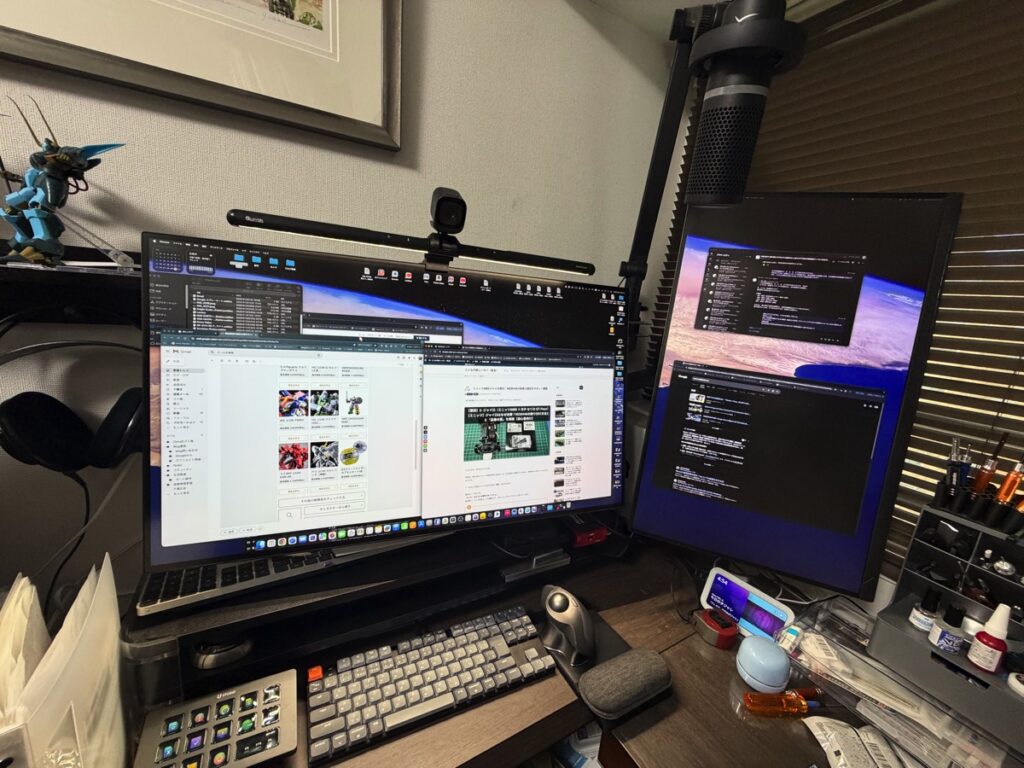
2. なぜデュアル? 試行錯誤の末に辿り着いた「横32型+縦27型」の黄金比
そもそも、「モニターを2つ並べて何のメリットがあるの?」と思うかもしれません。
デュアル4Kならではの「広大な作業スペース」
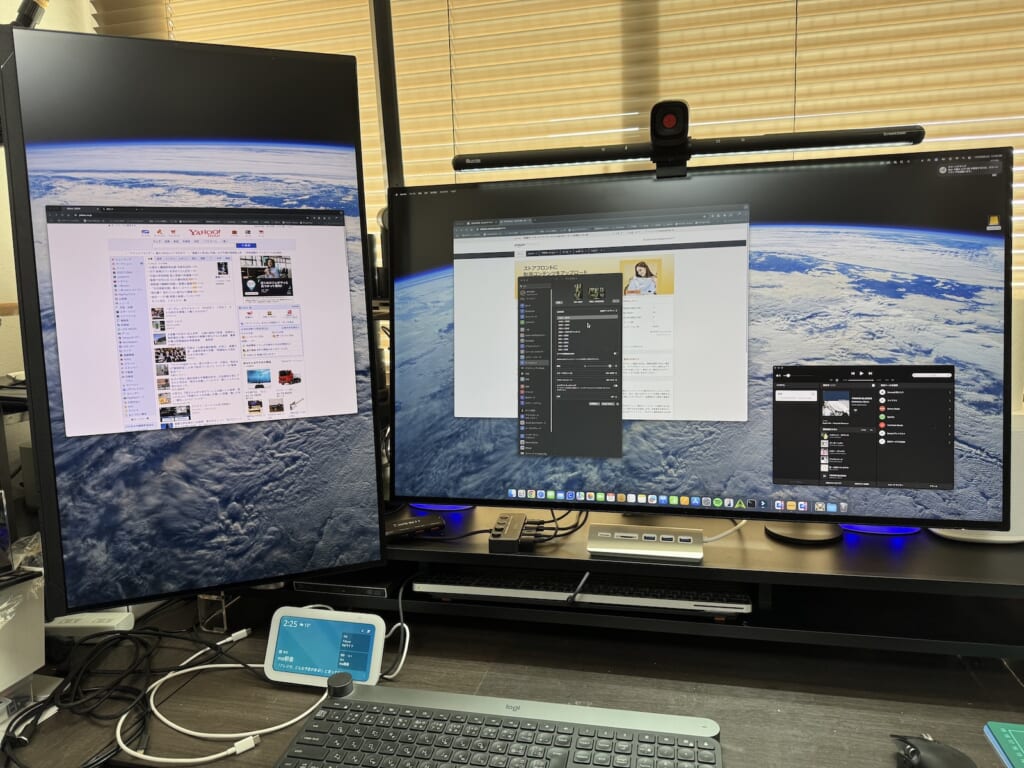
私は現在、縦配置にしたサブの「cocopar」にチャット画面や参照用マニュアルを常時表示し、横配置のメイン「DELL」には実際に作業するウインドウを複数並べています。「4K解像度 × 2画面」という圧倒的なスペースにより、画面切り替え(Alt+Tab)から完全に解放されます。
【実録】私が「横+縦」配置に行き着くまでの道のり
どう配置するのが正解か? 私が今のスタイルに落ち着くまでは、以下のリアルな試行錯誤がありました。
どう配置するのが正解か? 私が今のスタイルに落ち着くまでは、以下のリアルな試行錯誤がありました。
- ❌ 失敗した配置:横 + 横
32インチと27インチでは画面の高さが違うため、横に並べると段差ができて非常に不格好でした。
さらに、横幅が広すぎると「両画面の端に映る情報が、完全に視界から外れて目に入ってこない」という致命的な弱点にも気づき、すぐにやめました。 - ❌ 検討すらしていない配置:上 + 下(縦積み)
「上の画面を常に見上げるのは、絶対に首と肩が死ぬ」と直感で分かっていたので、最初から候補に入れていません。 - ✅ 大正解だった配置:横 + 縦(★アツの黄金比)
限られたスペースに美しく収まり、端の情報もしっかり視界に入ります。
縦画面は、縦に長いWebサイトやマニュアルを読むのに圧倒的に適しています。
ただし、縦置きは一番上が少し見えにくいため、私は「一番上には流し見でいいチャット画面を配置する」運用で落ち着きました。
これがインフラ構築やブログ執筆において、最強の威力を発揮する黄金比です。
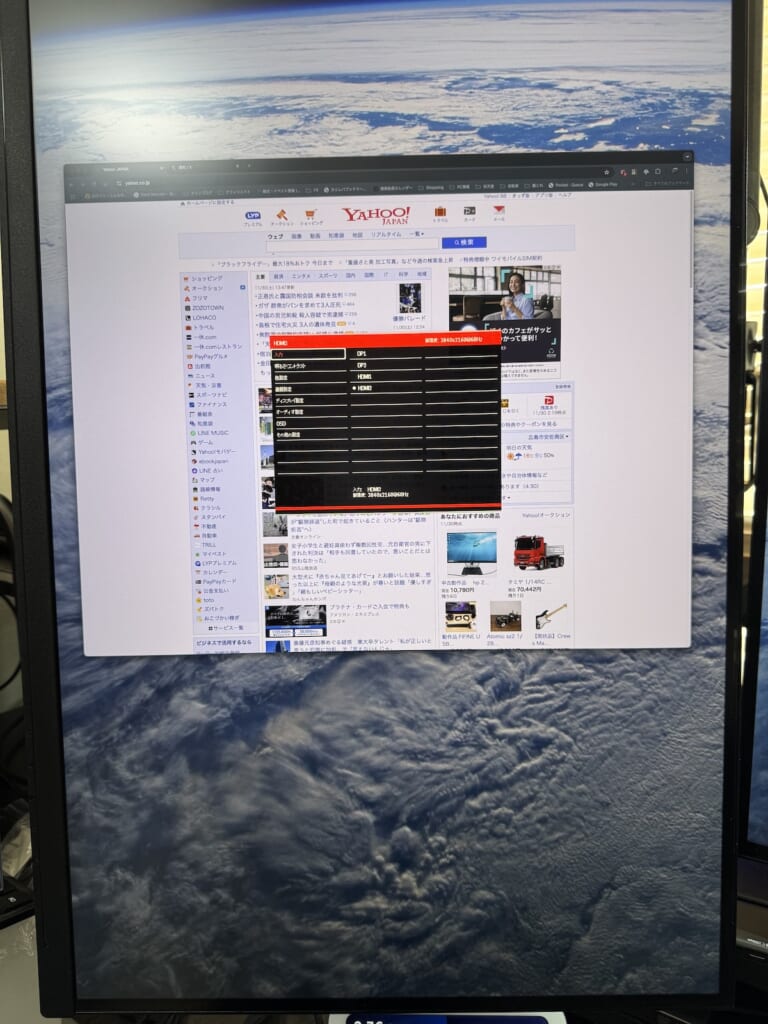
縦画面派に刺さる神機能「OSDの回転」
HG-4K27を縦置きにして感動したのが、OSD(設定メニュー)の向きを「縦画面用」に回転できることです!
格安機によくある「横向きメニューを首を傾けて操作する」ストレスがありません。
3. cocopar HG-4K27の公式スペックと「ゲーム適性」
基本スペックを確認しつつ、気になる「ゲーム用途」への適性も評価しておきます。
【HG-4K27 基本スペック表】
| 項目 | スペック詳細 |
| パネル / サイズ | 非光沢IPS / 27インチ |
| 解像度 / リフレッシュレート | 3840 × 2160 (4K) / 60 Hz |
| 同期技術 (VRR) | FreeSync 対応(PS5等でのチラつき抑制) |
| 輝度 / コントラスト比 | 400 nits / 1200:1(※以前は3000:1という謎表記でしたが修正されました笑) |
| VESAマウント | 75×75mm |
4. 【必須級】HG-4K27を120%活かすための「周辺機器」
私の机には「引き出し」と「幕板(補強板)」があり、クランプを挟む場所がありませんでした。そこで、アームを自在に配置するために追加した「三種の神器」をご紹介します。
① Fenge モニター台 机上ラック 110cm
机に直接アームを付けられないなら、机の上に「挟める土台」を作ればいい、という逆転の発想です。
② WORLDLIFT デュアルモニターアーム ロングポール50cm(※軸の選び方が命)
モニターアーム選びで妥協してはいけないのが「アームの軸の構造」と「ポールの有無」です。今回のような「32インチ(横)+27インチ(縦)」という変則的で巨大な環境を作る場合、選び方を間違えると画面が干渉して配置できなくなります。
【デュアルモニターアームの構造比較】
| アームの構造 | メリット | デメリット・注意点 |
| ポールなし(水平多関節) | 見た目がスッキリしている。 | 高さを出せない。27インチを縦置きにするための空間(クリアランス)が確保できない。 |
| ポールあり+ガススプリング (★本製品) | ポールで高さを稼ぎ、前後左右の微調整をガス圧で行える。 | ポールが目立つ。組み立て時の重量バランス調整に手間がかかる。 |
私がこのモデルを選んだ理由は、「高いポール」と「多軸のガススプリング」の組み合わせだからです。
27インチを縦置きにして回転させるには、机の天板から十分な高さが必要です。ポールで根本の高さを稼ぎ、多軸のガススプリングアームを使うことで、「32インチモニターの側面に、ミリ単位で隙間なく寄せる」という繊細な配置を実現しています。
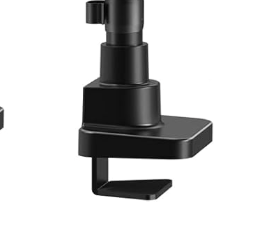
あと、忘れてはならないのはクランプの高さ。これが高すぎるとせっかくのラック板を挟むことが出来ません。薄型を選びましょう。
③ Pholiten モニターアーム補強プレート
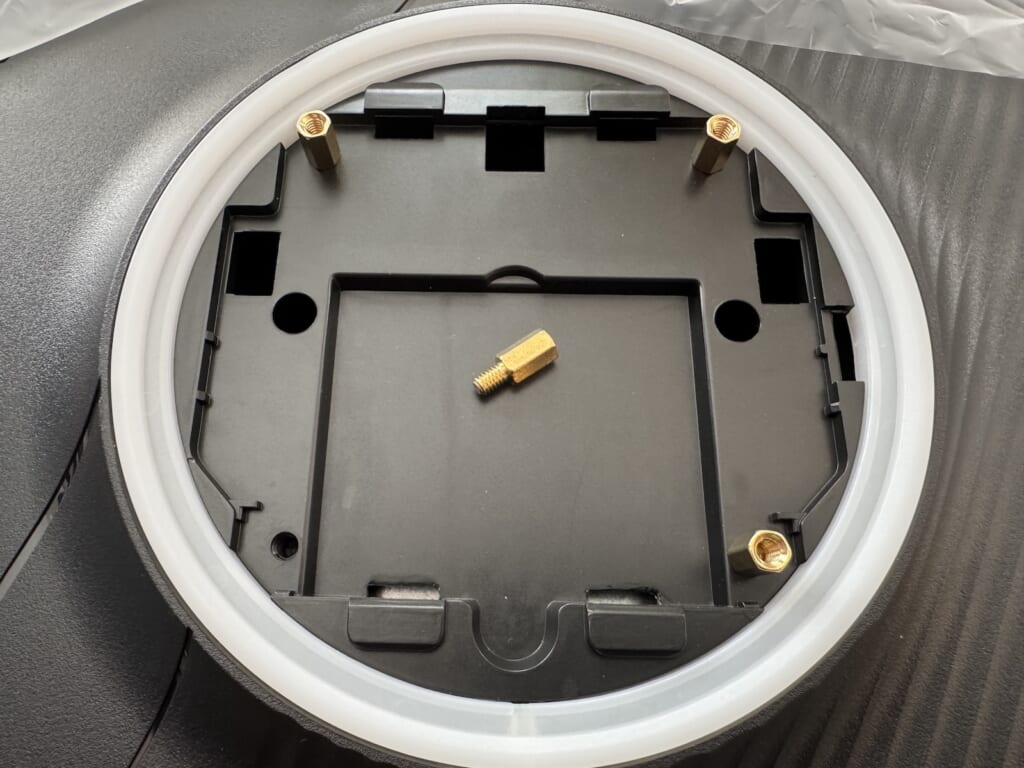
木製ラックにアームを挟むと板が割れる危険があるため、鉄製のプレートで荷重を分散させます。このひと手間で、2年経っても歪みゼロです。
5. 周辺機器を活用した環境の「メリットとリアルな弱点」
この組み合わせで生まれた最高のメリットと、覚悟すべき弱点です。
- ⭕️ メリット:純正スタンドより「低く」できる
アームの可動域は広いため、ラックで底上げしたにもかかわらず、かえって純正スタンド直置きよりもモニターを低く配置できました。 - ❌ 弱点①:転倒の危険
モニターを極端に手前に引き出しすぎると、テコの原理でラックごと手前に倒れてきそうになります。 重心のバランスには常に注意してください。 - ❌ 弱点②:手前の作業スペースが極端に狭くなる
ラックを置く分、手前側は「キーボードとマウスを置くスペース」くらいしか残りません。
実は、この「机のスペースが狭くなったこと」が、後に私の身体(手首と肩)に大きな負担をかけ、入力デバイス環境を劇的に見直すきっかけになりました(詳しくは後述のリンクにて)。
6. cocopar HG-4K27をおすすめする人・しない人
✅ おすすめできる人
- サブモニターとして、安くて高品質な4K機を探している人
- 視界に余計なロゴを入れたくないミニマル派
- 映像美重視のRPGをPS5で楽しみたい人
❌ おすすめできない人
- 色の正確さが命のプロのデザイナー(メインはDELLやEIZOにしましょう)
- 120fps以上の高リフレッシュレートでアクション・FPSを極めたい人
【まとめ】2026年でも「現役最強」のコスパ環境
一度サイトのデータが飛んでしまった時、真っ先に復旧させようと思ったのがこの記事でした。それだけ「HG-4K27」と「ラック+アーム」の組み合わせは、私にとってトラブルゼロの鉄板環境だからです。
周辺機器をうまく組み合わせれば、どんな机でも極上のデュアル環境が作れます。ぜひこの構成を真似して、快適なデスクライフを手に入れてください!
🚀 モニターが完成したら、次は「高機能・コンパクト」を目指そう(デスク改造・完全版への道)
広大なデュアルモニター環境を手に入れた方に、一つだけ警告させてください。
先ほどの「弱点」でも触れましたが、机にラックを置いたことでマウスを振るスペースが狭くなり、私はコンパクトかつ高機能なデスクトップの構築に取り掛かることにしました。
「デバイスの変更」によって劇的に解決し、デスクを完全な「疲労ゼロのコックピット」へと進化させた全記録を公開しています。
モニター環境が整った方は、ぜひ以下の「入力デバイス最適化シリーズ」も合わせて読んでみてください!
① 手の痛みを「角度」で消し去った話
▶ [さらばMX Master 3。小指球の痛みに勝つため『MX Ergo S』を選び、3Dプリンタで40度化して正解だった話]
② トラックボール導入で起きた「右肩の痛み」を解決した話
▶ [【脱・テンキー】トラックボールにしたら「幅」が邪魔になった。Keychron K5 Max(茶軸)から『K1 Max(赤軸)』へ乗り換える決断]
③ 【レビュー】理想の距離感を手に入れた究極のキーボード
▶ [トラックボール派の最適解!Keychron K1 Maxレビュー|手首固定で気づいた「距離」とテンキーレスの必要性]
④ 思考のスピードでタイピングするための「設定術」
▶ [【Keychron】Fキーは「Fn」なしで使いたい!有線派が教える失敗しない設定手順(Keychron Launcher)]
コメント