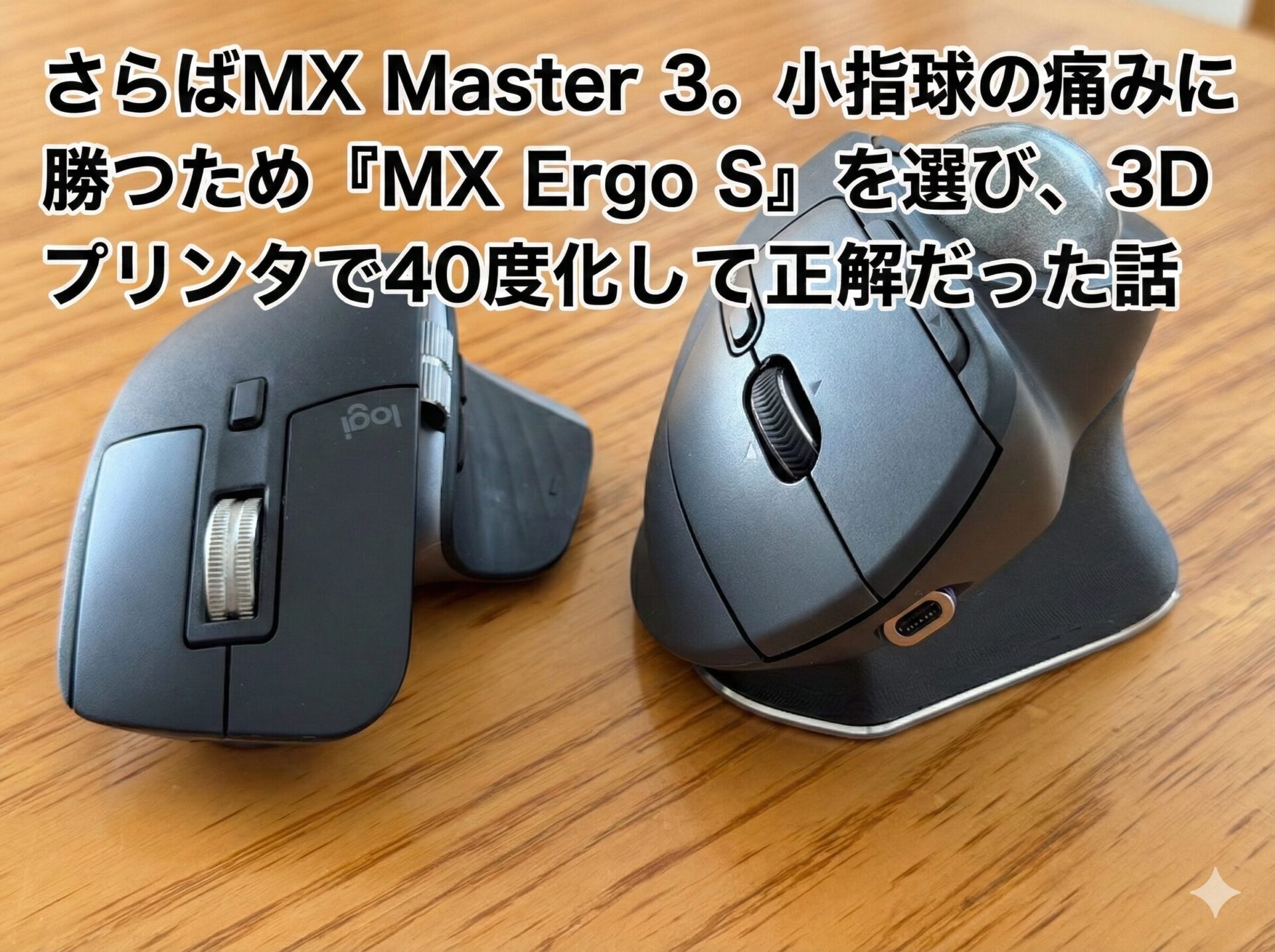
こんにちは、中のひとアツです。
普段はこのブログでサーバー構築やVPSの話をしていますが、今日は少し趣向を変えて「デスクワークの相棒=マウス」の話をさせてください。
私はエンジニアでもプロの執筆家でもない、ごく普通のデスクワーカーです。 毎日ブラウザで調べ物をしたり、ExcelやWordを行き来したり。 そんな「普通」の作業でも、長時間PCに向かっていると身体は悲鳴を上げます。
特に私を悩ませていたのは、手首の痛み……というより、「手のひらの小指側(小指球:しょうしきゅう)」の痛みでした。
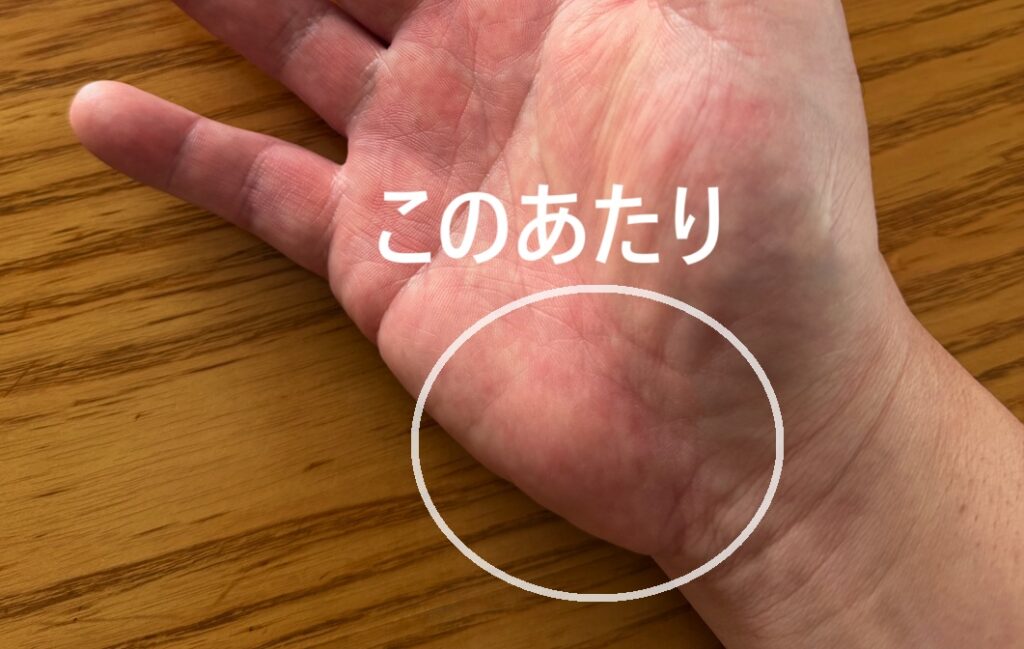
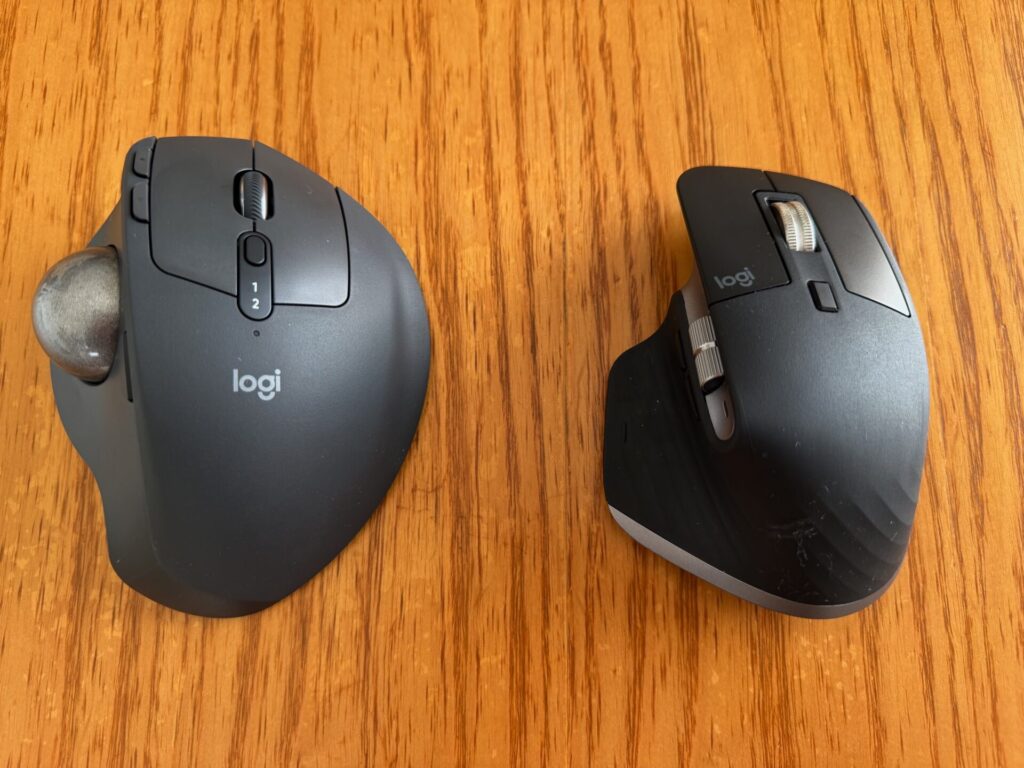
「最強のマウス」と名高い Logicool MX Master 3 を愛用していたにもかかわらず、なぜトラックボールの『MX Ergo S』へ乗り換えることになったのか。 そして、なぜ「40度の傾斜」が必要だったのか。その理由をシェアします。
小指球の激痛と「動かすデバイス」の限界
小指球がデスクに擦れる痛みを解消するために、最初はリストレスト(手首置き)なども試しました。 しかし、すぐに気付いたのです。道具を追加しても「マウスというデバイスの構造」が変わらない限り、痛みは消えないと。
リストレストはマウスの救世主にならなかった
マウス(MX Master 3)とリストレストの組み合わせには、ある致命的な矛盾がありました。
「手首をクッションで固定しているのに、マウスを操作するには腕を動かさなければならない」
リストレストに手首を預けても、カーソルを動かすためには腕をズリズリと動かすか、手首を支点に無理な角度でひねる必要があります。 結局、可動域が制限されて余計な力が入ったり、動かしているうちに小指球がリストレストから落ちてデスクと擦れてしまったり……。 「動かす」という動作が残っている限り、根本的な解決にはなりませんでした。
トラックボールに変えたらリストレストが「神アイテム」に
「動かすから痛いんだ。じゃあ、物理的に『動かさない』デバイスにするしかない」
そう考えて導入したのが、親指で操作するトラックボール『MX Ergo S』です。 本体をデスクに固定するこのデバイスに変えた瞬間、今まで邪魔だったリストレストの役割が劇的に変わりました。
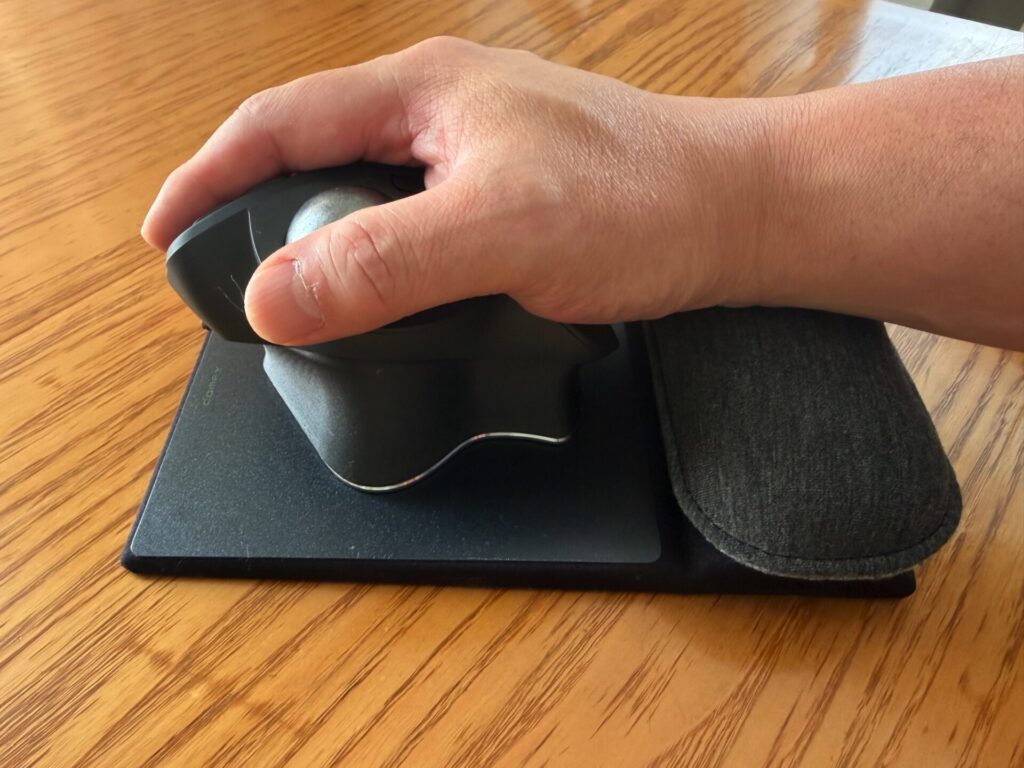
「掴む」から「包み込む」へ。動かすのは親指の先だけ
MX Ergo S に変えて最も感動したのは、その持ち心地の変化です。
- マウス: 左右から「掴んで」、前後左右に「振り回す」。
- トラックボール: 上から手全体で「ふんわりと包み込み」、親指の先だけを「弾く」。
腕全体を動かす必要が一切なくなったため、リストレストに手首をどっしりと預けたまま、微動だにする必要がありません。 腕の重さをすべてデバイス(とリストレスト)に預け、完全に脱力できる。 この「静止の美学」とも言えるスタイルに変えてから、夕方の手のダルさが劇的に改善しました。
手首を動かす必要がないので、今はリストレストを二段重ねで高さを出し、手首を完全に乗せて固定しています。
【核心】純正の20度では甘い!「40度」化で本当の快適さを手に入れる
ただし、MX Ergo S も吊るしの状態(純正)では完璧ではありませんでした。 純正のチルト機能(20度)では角度が浅く、リラックスするとどうしても小指球がデスクに触れてしまうのです。
3Dプリンタで自作した「40度スタンド」の威力
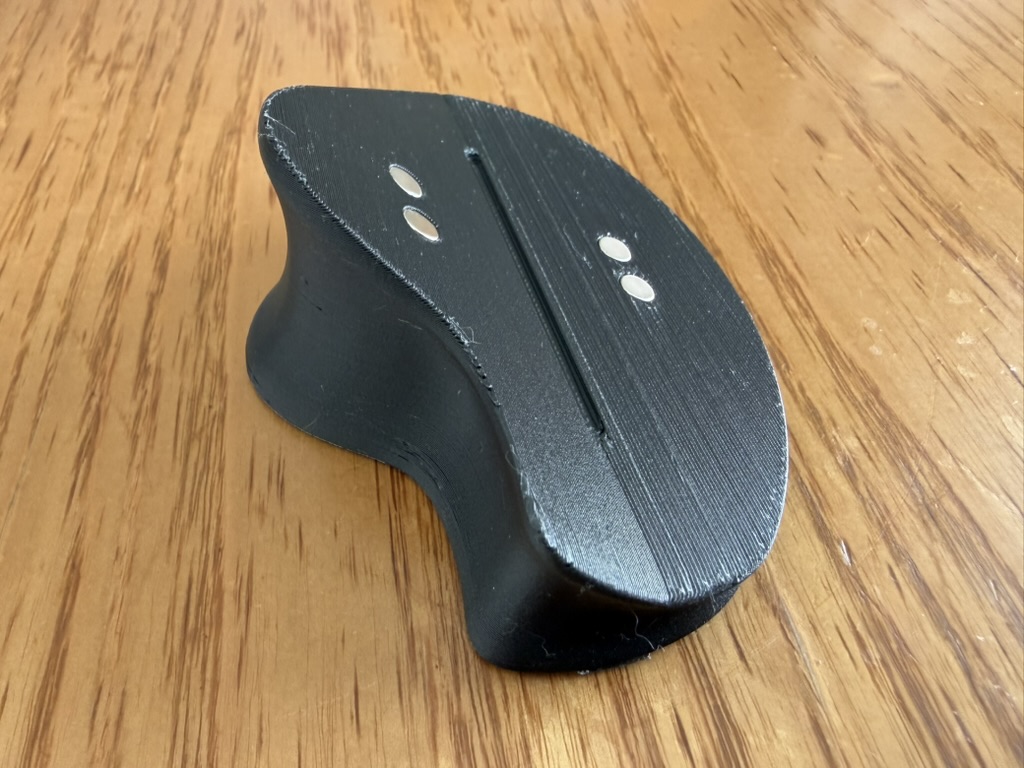
「もっと角度をつければ、手は完全に浮くはずだ」 そう考え、3Dプリンタで専用の傾斜スタンドを作成。角度を一気に40度まで急勾配にしました。
結果は、「最高」の一言です。
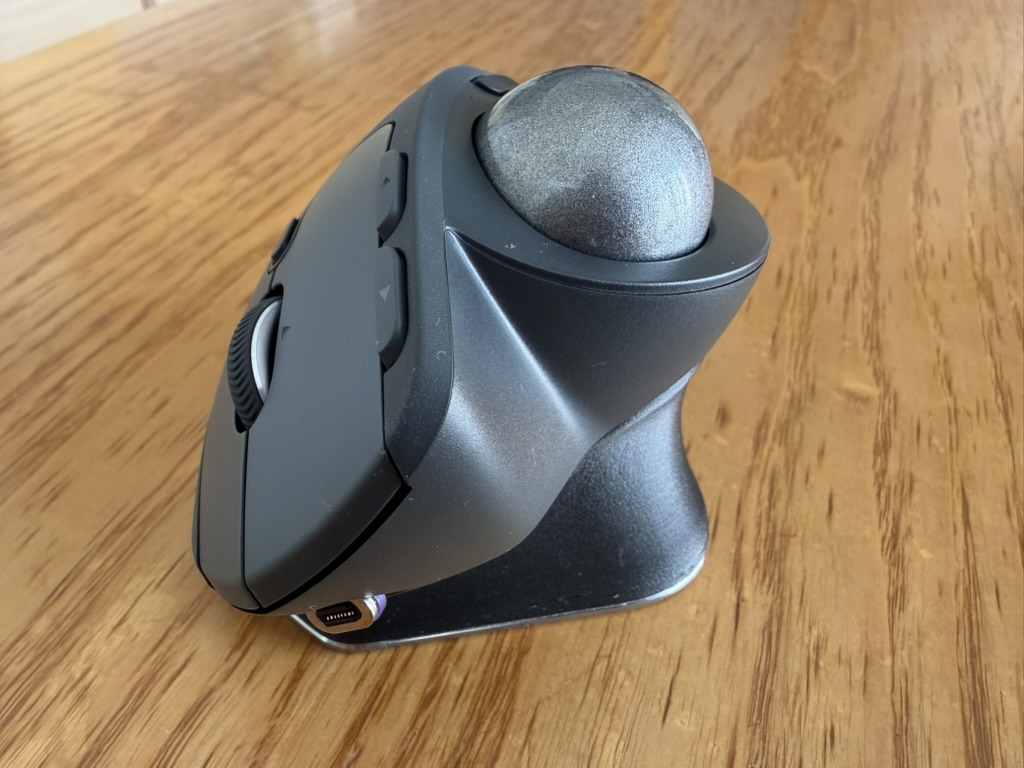
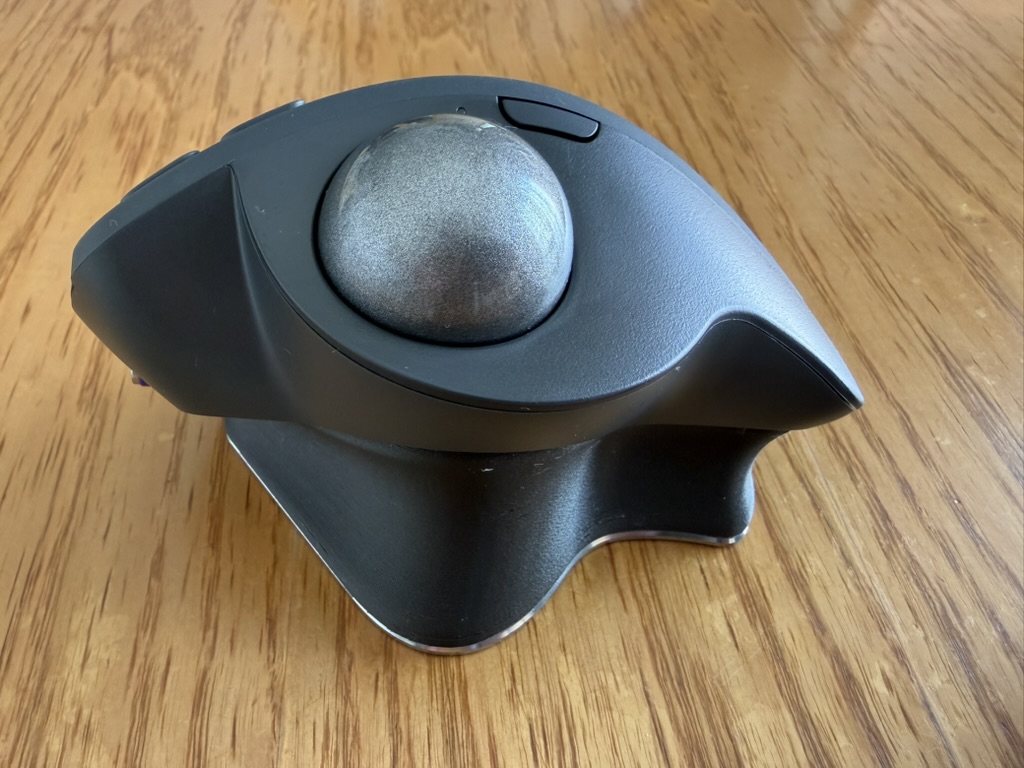
手が完全に「握手をする角度」になり、痛みのある小指球がデスクから浮き上がりました。 体重を手首の骨で支えるのではなく、デバイス全体に預ける感覚。 長時間作業しても、あの「擦れる痛み」は嘘のように消え去りました。
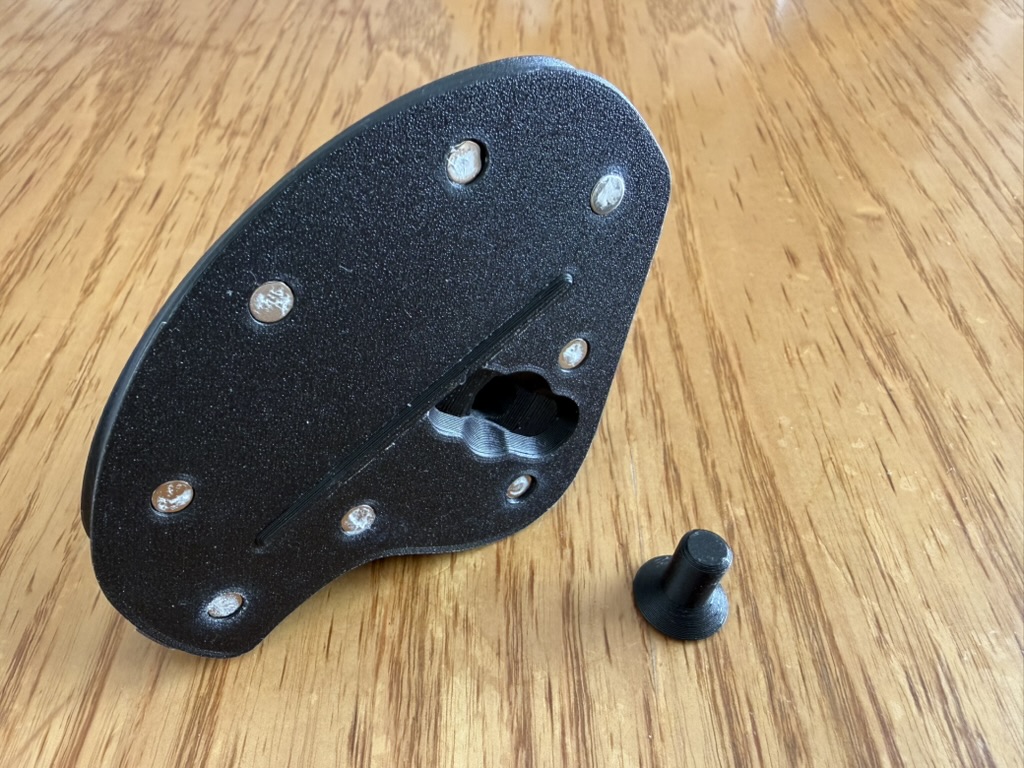
スタンドのSTLデータはネットで検索すれば数多く配布されています。私は底板の固定リブがついているものをいただいてプリントしました。掃除をするときにボールを押し出す部品も付いていてとても良い作品です。
【朗報】3DプリンタがなくてもAmazonで買えます
「自分には3Dプリンタなんてないから無理だ……」と思った方、安心してください。 実はAmazonなどで「MX Ergo 傾斜スタンド」等と検索すると、サードパーティ製の角度調整スタンドが数千円で販売されています。40度以外のものもありますが、定番の40度から試してみるのがお勧めです。
この「40度の快感」は、誰でも手に入れることができます。
MX Ergo S のリアルな使い心地(Master 3との比較)
ここからは、実際に乗り換えて感じた「リアルな感想」を正直に書きます。 手首の健康と引き換えに失ったものも、確かにありました。
【デメリット1】最大の損失「MagSpeedホイール」
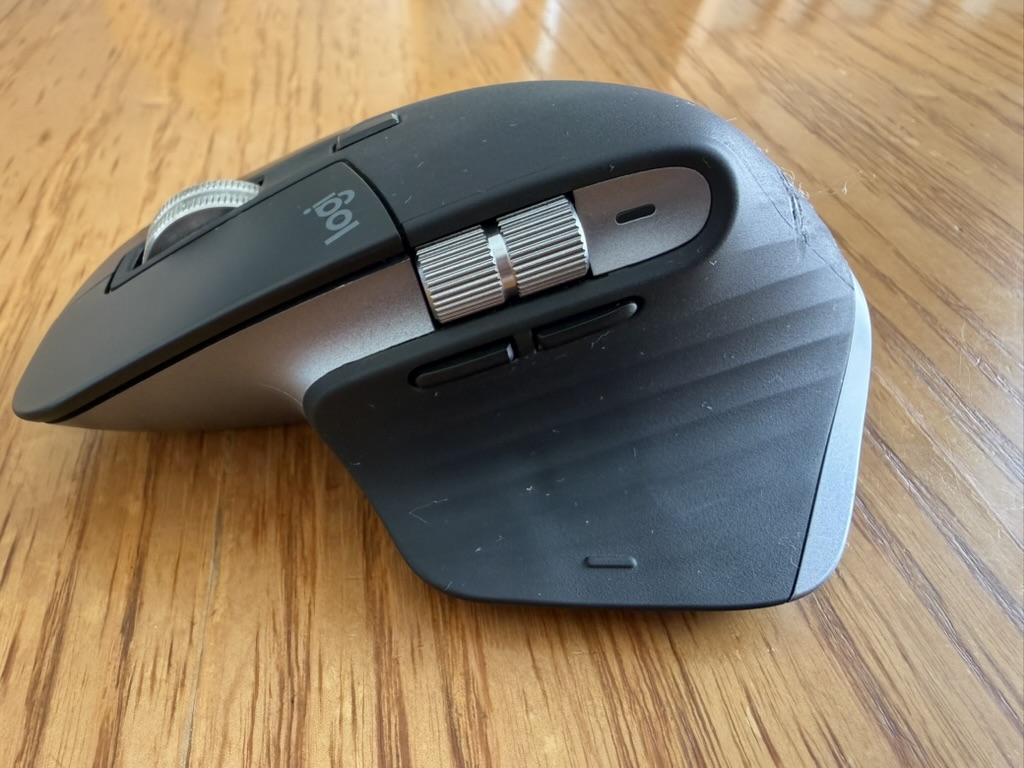
正直に言います。これが一番キツイです。 MX Master 3 の代名詞である「MagSpeed電磁気スクロール(無限スクロール)」。 あの一気に数千行をスクロールできる「シャーッ!」という快感と効率が、MX Ergo S にはありません。
長いWebページやExcelデータを閲覧する時、「あぁ、ここで無限スクロールができれば!」と指が空回るストレスは、乗り換えからしばらく経った今でも感じます。
【デメリット2】「戻る・進む」ボタンが遠い
もう一つ、地味ながら確実なストレスがこれです。 MX Master 3 では、親指の真下にボタンがあり、親指の腹で押し込むだけで直感的にブラウザバックができました。
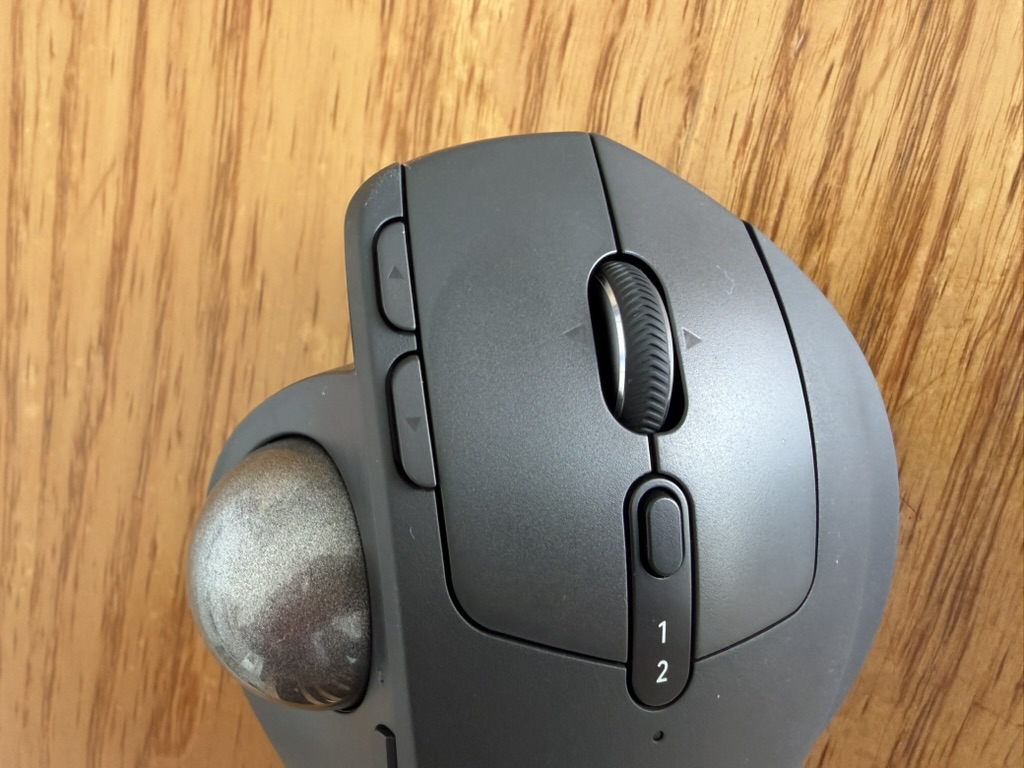
しかし MX Ergo S では、ボタンが左クリックの横に配置されています。 押すためには人差し指をわざわざ移動させる必要があります。 「動かさなくていい」のがトラックボールの強みなのに、頻繁に使うボタンのために指の位置を変えなければならない。このわずかな手間が、作業のリズムを崩します。
【コツ】操作は「親指の先」で弾く
トラックボール初心者が最初にぶつかる「思ったところにカーソルが止まらない」問題。 私も最初は親指の腹(指紋の部分)で操作していましたが、これだと微調整が難しいのです。
試行錯誤の末、「親指の爪の近く(指先)」でボールを弾くように操作するようにしました。 こうすると、驚くほど繊細な操作が可能になります。今ではMaster 3と遜色なくカーソルの操作が行えています。
【習慣】掃除は「相棒へのケア」
トラックボールは構造上、支持球にゴミが溜まると滑りが悪くなります。 数日に一回はボールを取り出して掃除する必要がありますが、機械いじりが好きな私にとっては「さほど苦にならない」作業です。 むしろ、毎日酷使する相棒をケアする時間のようで、意外と悪くありません。
まとめ:痛みと戦う全デスクワーカーへ
- 私は「MX Master 3の機能」を捨てて、「MX Ergo S + 40度スタンド」を選びました。
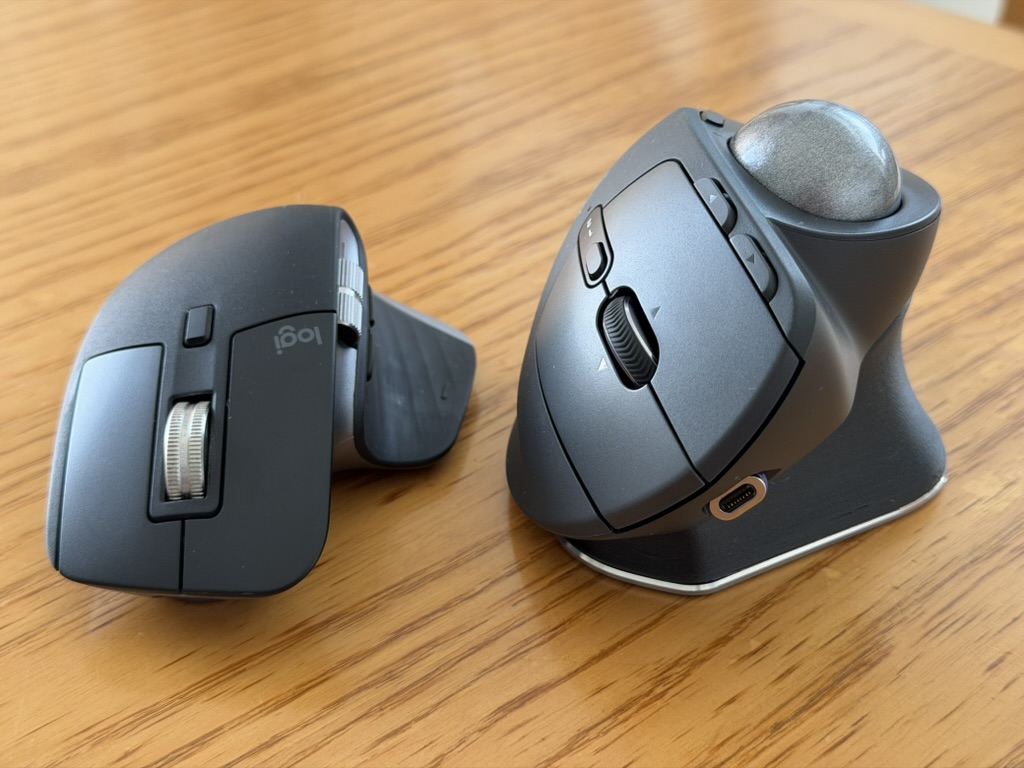
- その結果、悩まされていた「小指球の痛み」から完全に解放されました。
- バーチカルマウスで迷っているなら、「腕を動かさない」トラックボールを試してみてください。
リストレストに腕を預け、上から包み込むように手を添え、動かすのは親指の先だけ。
道具を自分の体に合わせる少しの工夫(40度化)で、デスクワークはもっと快適になります。 もし同じような痛みで悩んでいる方がいたら、ぜひ「球を転がす」こちらの世界へ足を踏み入れてみてください。
 ポチップ
ポチップ
コメント