お疲れ様です、中のひとアツです。
前回の記事で作成した「DNS設定用メモ」は手元にありますか? 今回は、そのメモに書かれた情報を、実際にXserverの管理画面に入力して、あなたのドメイン(atsublo.net)とVPS、そしてGoogle Workspaceを完全に連携させます。
「画面を切り替えて操作する」場面が少しありますが、手順通りに進めれば作業自体は5分ほどで完了します。 深呼吸して、一緒にやっていきましょう!
ステップ1:Xserverドメインで「向き先」を変える
まずは、「このドメインの管理はVPSに任せるよ!」という宣言を行います。これを行わないと、いくらVPS側で設定しても反映されません。
- Xserverアカウント にログインします。
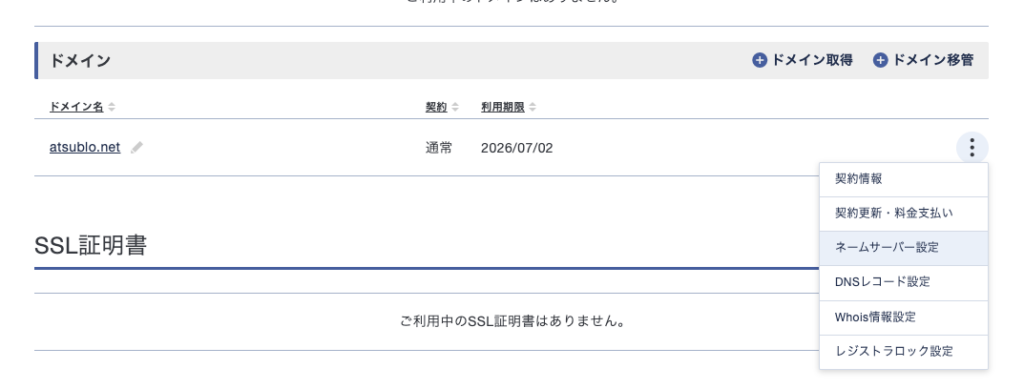
- 「Xserver VPS」管理画面を下にスクロールすると、ドメイン部分が見つかりますので、(私の場合はatsublo.net)の右端にある [︙](メニュー) をクリックします。
- [ネームサーバー設定] を選択します。
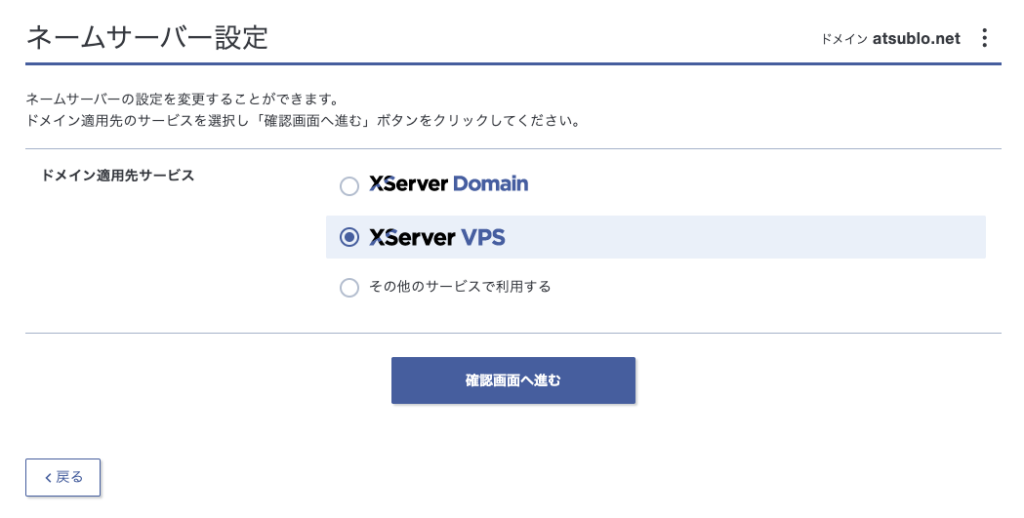
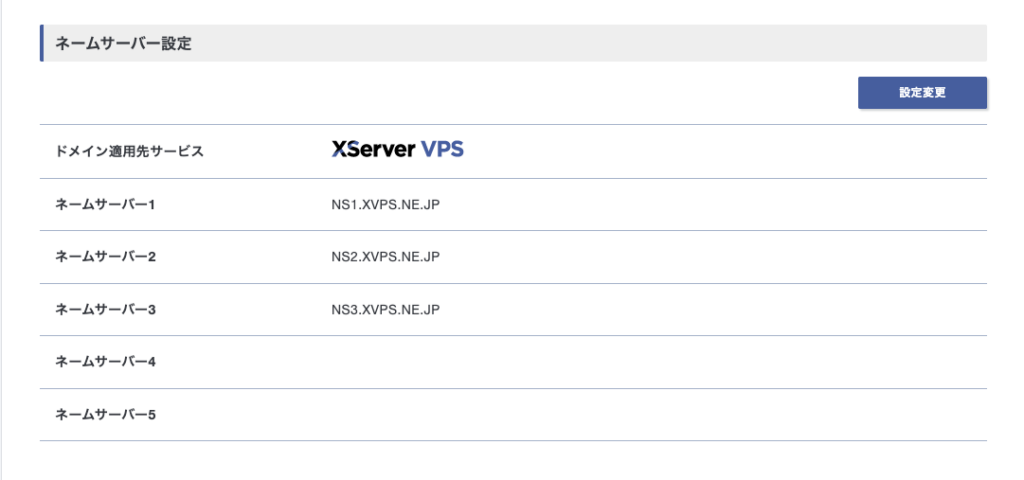
- 「XServer VPS」を選択し「確認画面へ進む」を押します。
- ネームサーバー設定がメモしていたものと一致していればOKです。「設定を変更する」を押してください。
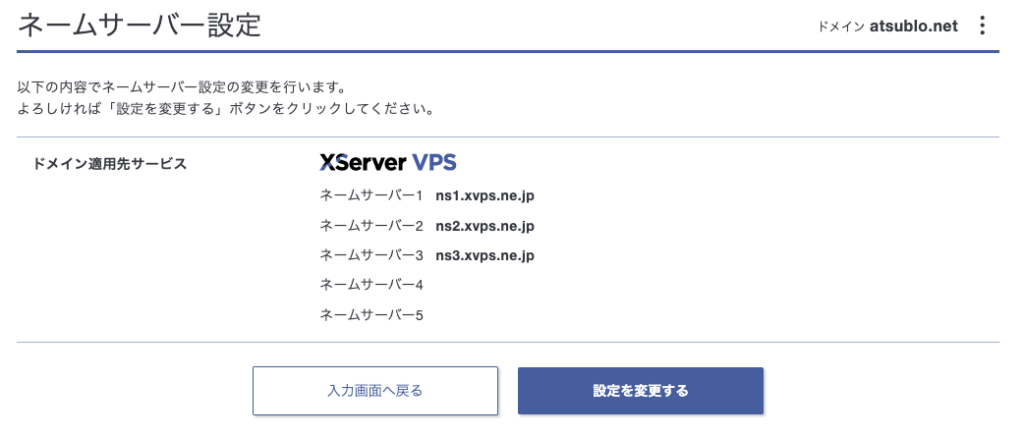
- このようになっていれば完了です。
ステップ2:VPSパネルに「ドメイン」を追加する
- VPS管理画面左メニューの [DNS設定] をクリックします。
- 初めて使われる方は[ドメインの追加] ボタンをクリックしてください。
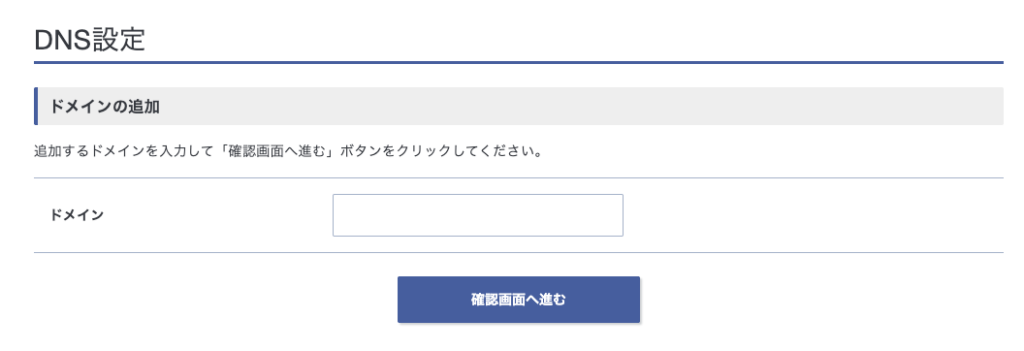
- 「ドメイン名」にあなたのドメイン(例:
atsublo.net)を入力し、[確認画面へ進む] をクリックして登録を進めてください。
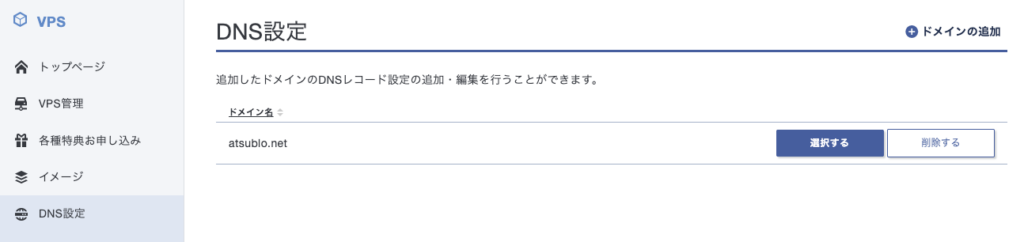
これで、VPSの中に「DNS設定用のノート」が1冊追加されました。次はこのノートに書き込んでいきます。
ステップ3:いざ入力!4つのレコード設定
追加されたドメインの右側にある [選択する] をクリックして、詳細設定画面(DNSレコード設定の追加)を開きます。 ここで、手元のメモが大活躍します!
① ブログを表示させる「Aレコード」
読者がブログを見られるようにするための設定です。
- ホスト名: (空欄のまま)
- 種別: A
- 内容:
メモしたVPSのIPアドレス - 優先度: 0
- → [追加する] をクリック
【ワンポイント】 もし「www.atsublo.net」でもアクセスできるようにしたい場合は、もう一度追加ボタンを押し、ホスト名に「www」と入力して同じIPアドレスを登録しておきましょう。
② Google Workspace認証用「TXTレコード」
Googleにドメインの持ち主であることを伝える設定です。
- ホスト名: (空欄のまま)
- 種別: TXT
- 内容:
メモした google-site-verification=... の文字列 - 優先度: 0
- → [追加する] をクリック
③ メール配送用「MXレコード」
メールをGoogleに届ける設定です。
- ホスト名: (空欄のまま)
- 種別: MX
- 内容:
SMTP.GOOGLE.COM - 優先度: 1
- → [追加する] をクリック
④ 迷惑メール判定を防ぐ「SPFレコード」【重要】
これが**「メールが届かない」を防ぐためのお守り**です。「Googleと私のVPSからのメールは本物ですよ」と証明します。
- ホスト名: (空欄のまま)
- 種別: TXT
- 内容:
v=spf1 ip4:メモしたVPSのIPアドレス include:_spf.google.com ~all - 優先度: 0
- → [追加する] をクリック
【書き方の例】 もしIPアドレスが
123.45.67.89なら、内容は以下のようになります。v=spf1 ip4:123.45.67.89 include:_spf.google.com ~all(※半角スペースの位置に注意して入力してください!)
ステップ4:反映されるまで「待つ」
お疲れ様でした!これで設定作業はすべて完了です。
ただし、インターネット上の住所録(DNS)が書き換わるまでには、数分~最大24時間程度かかります(これを「プロパゲーション」と呼びます)。
確認方法
- Google Workspace側:セットアップ画面に戻り、「ドメインの所有権を証明」ボタンを押してみましょう。まだエラーが出ても焦らず、1時間後に再トライしてください。
- ブログ側:ブラウザで
http://atsublo.netにアクセスし、先日無料VPSで立ち上げた画面が表示されれば成功です!
まとめ:最大の難関を突破しました!
ドメイン、サーバー、そして信頼性の高いメール環境。 これまでバラバラだった3つのパーツが、今の設定でガッチリと噛み合いました。SPFレコードも設定したので、ブログのお問い合わせフォームからのメールも安心して受け取れます。
反映を待っている間に、コーヒーでも飲みながらリラックスしてください。 次回はいよいよ、この土台の上に「WordPress」という城を築き上げる作業に入ります。Ubuntuの黒い画面(コマンド操作)も、ここまで来たあなたなら絶対に大丈夫。
楽しみにしていてくださいね!
コメント