
こんにちは!中のひとアツです。
「独自ドメインを取りたいけれど、難しそうだし、お金もかかりそう…」
「専門用語ばかりで、どこから手をつければいいか分からない!」
そんな風に悩んで、二の足を踏んでいませんか?
大丈夫です。独自ドメインの取得は、ポイントさえ押さえればネットショッピングと同じくらい簡単です。
この記事は、ドメイン取得の「決定版」として、初心者の方でも迷わず取得できるよう、「①検索 → ②選択 → ③完了」の3ステップでやさしく解説します。
さらに!
ドメインを取ることで、あの高性能AI「Gemini」を、通常価格の半額以下で安全に使い倒せるようになる「裏ワザ」についても、あわせて公開します。
ただドメインを取るだけでなく、「賢くお得に」活用するためのスタートガイド。ぜひ最後までお付き合いください!
独自ドメインを持つと使える「Geminiの裏ワザ」とは?
手順の解説に入る前に、まず「なぜ今、ドメインを取るべきなのか?」という、最大のメリットをお伝えします。
多くの人が「ドメイン=Webサイトの住所」だと思っていますが、実はもう一つの重要な役割があります。
それは、「Google Workspace(ビジネス版)」を使うための会員証という役割です。
これを使うと、月額2,900円もする個人用AIプラン「Google One AI Pro」を契約しなくても、同等の高性能AI環境を激安で手に入れることができるんです。
月額2,900円 vs 1,360円。中身は同じ「Pro級」
比較してみましょう。
個人でGeminiの高性能版(2TBストレージ付き)を使おうとすると、通常は月額2,900円かかります。
しかし、独自ドメインを使って「Workspace Standard」を契約すると…?
| 機能・条件 | A. 個人版 AI Pro | B. Workspace Standard (裏ワザ) |
| 月額コスト | 2,900円 | 約1,360円(半額以下!) |
| AI学習 | 設定次第 | ◎ 学習されない(鉄壁) |
| 容量 | 2TB | 2TB(同等!) |
| 会議録画 | × 不可 | ◎ 録画&文字起こし可 |
| 必須条件 | なし | ★独自ドメインが必要 |
どうですか?
「独自ドメイン」さえあれば、半額以下のコストで、2TBの大容量と鉄壁のセキュリティ、さらに便利な録画機能まで手に入るんです。
- 仕事で: 社外秘のデータや顧客情報を分析させたい。
- 趣味で: 誰にも相談できないニッチな改造プランを、自分の資料を元に壁打ちしたい。
そんな「大切な情報」も、この環境なら安心してAIに渡せます。
ドメインの年間維持費(1,000円〜)なんて、この差額(毎月約1,500円のお得)で一瞬で元が取れてしまいます。
これが、私が「ブログをまだ書いていなくても、ドメインだけは先に取るべき」と断言する理由です。
【準備編】失敗しないルート選びと名前の決め方
それでは、実際に取得の準備をしましょう。
ここが運命の分かれ道です!
あなたはどっち?損をしない「2つのルート」
ドメインを取得するには、目的に合わせて賢くサービスを選ぶ必要があります。
ルートA:ブログ運営もやりたい人(★超おすすめ)
「浮いたお金で、ブログも始めてみたい!」
そんなあなたは、ドメイン単体ではなく、最初から「Xserver レンタルサーバー」を契約してください。
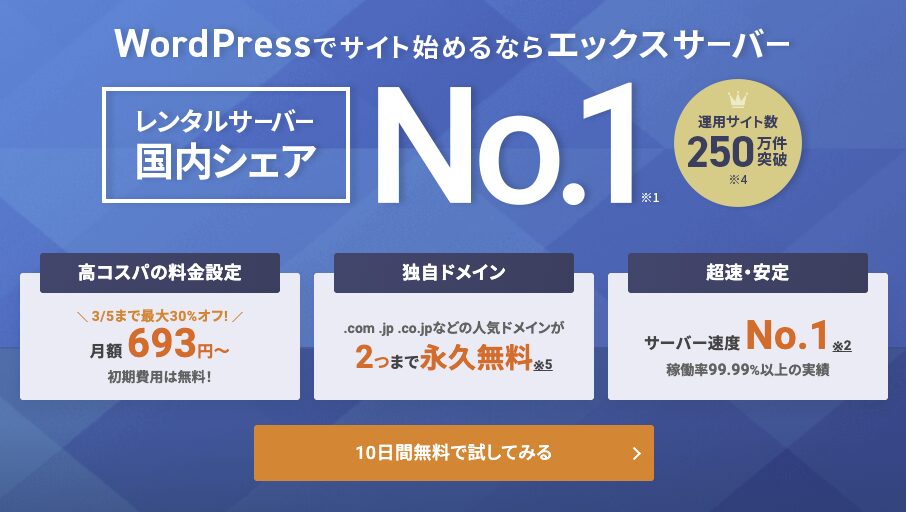
なんと、サーバー契約中は独自ドメインが「永年無料」になる特典がついてきます。
ブログもできて、AIも安全に使えて、ドメイン代もタダ。
浮いた予算をすべてWorkspace代に回せるので、最も賢い選択です。
ルートB:AI活用や技術実験がメインの人(私と同じ!)
「ブログは書かない。PythonでAIを動かしたり、技術的な実験がしたい」
そんな技術派のあなたは、ドメイン単体を取得して、将来的に「Xserver VPS」と組み合わせるのがおすすめです。

※この記事の後半では、まず「ドメイン単体を取得する手順(ルートB向け)」を解説しますが、ルートAの人はレンタルサーバーの申し込み画面からドメインをもらってくださいね!
後悔しない「ドメイン名」の決め方
ドメイン名は、一度取ると変更できません。
- コツ1:活動名や抽象的な名前にする将来使うかもしれない屋号(例:
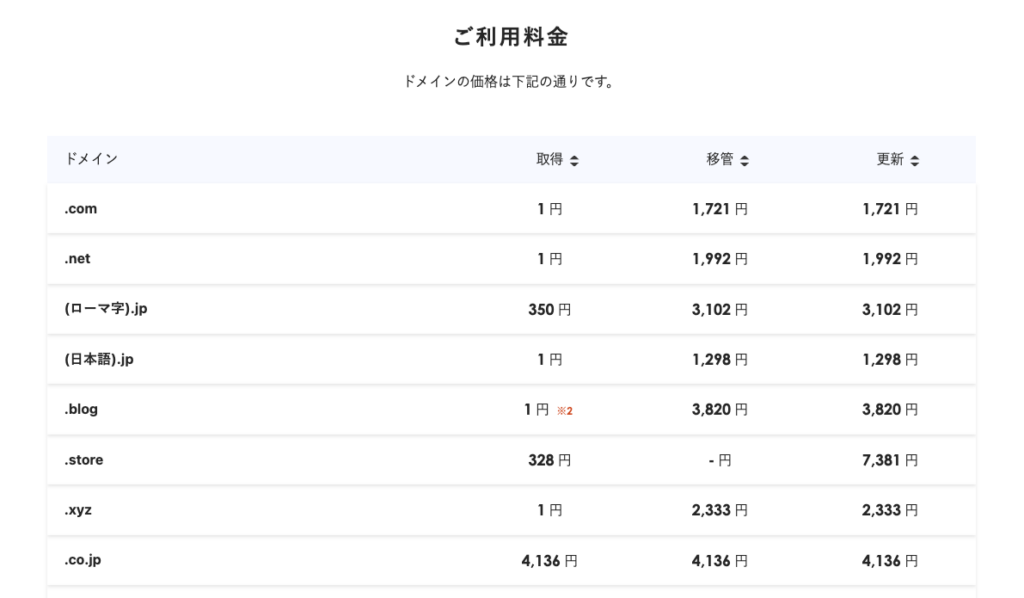
atsu-lab.net)などにしておくと、仕事でも趣味でも使いやすいメールアドレスになります。限定しすぎないのがポイントです。 - コツ2:更新料の「1円トラップ」に注意「1円ドメイン(.xyzなど)」は、2年目の更新料が高額になることがあります。長く使うなら、信頼性が高く更新料も安定している
.comや.netが安心です。(※ルートAの無料特典を使う場合は気にしなくてOK!)
【実践編】画像でわかる!独自ドメイン取得の3ステップ
お待たせしました!いよいよ取得手順です。
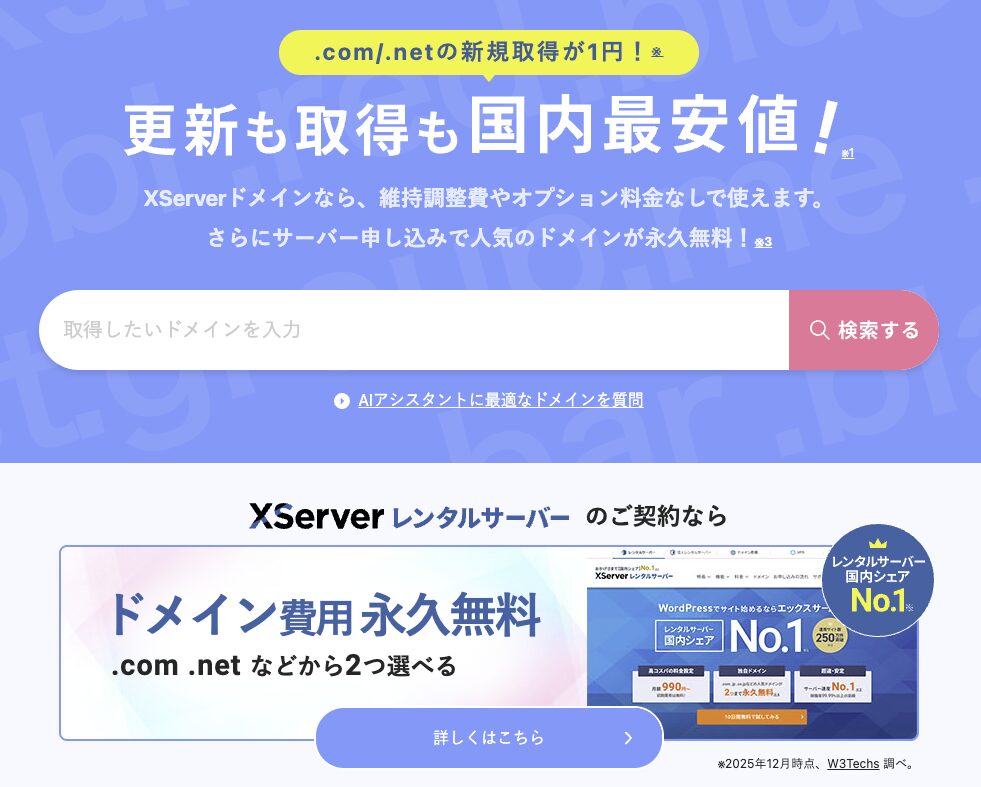
ここでは、国内シェアNo.1の Xserverドメイン を例に、アイキャッチ画像の通り3ステップで解説します。手続きは5分ほどで終わりますよ!
ステップ1:検索(欲しい名前を探す)
Xserverドメインのトップページにある大きな検索バーに、希望の文字列(例:atsublo)を入力して検索ボタンを押します。
ドメインは「早い者勝ち」です。検索結果に「取得可能です」と表示されればラッキー!そのまま進みましょう。
VPS使用前提で「ドメインのみ申込」を選択していますが、ブログもやりたいなぁと思っている方は「サーバーとセットで申込」が圧倒的にお得です。
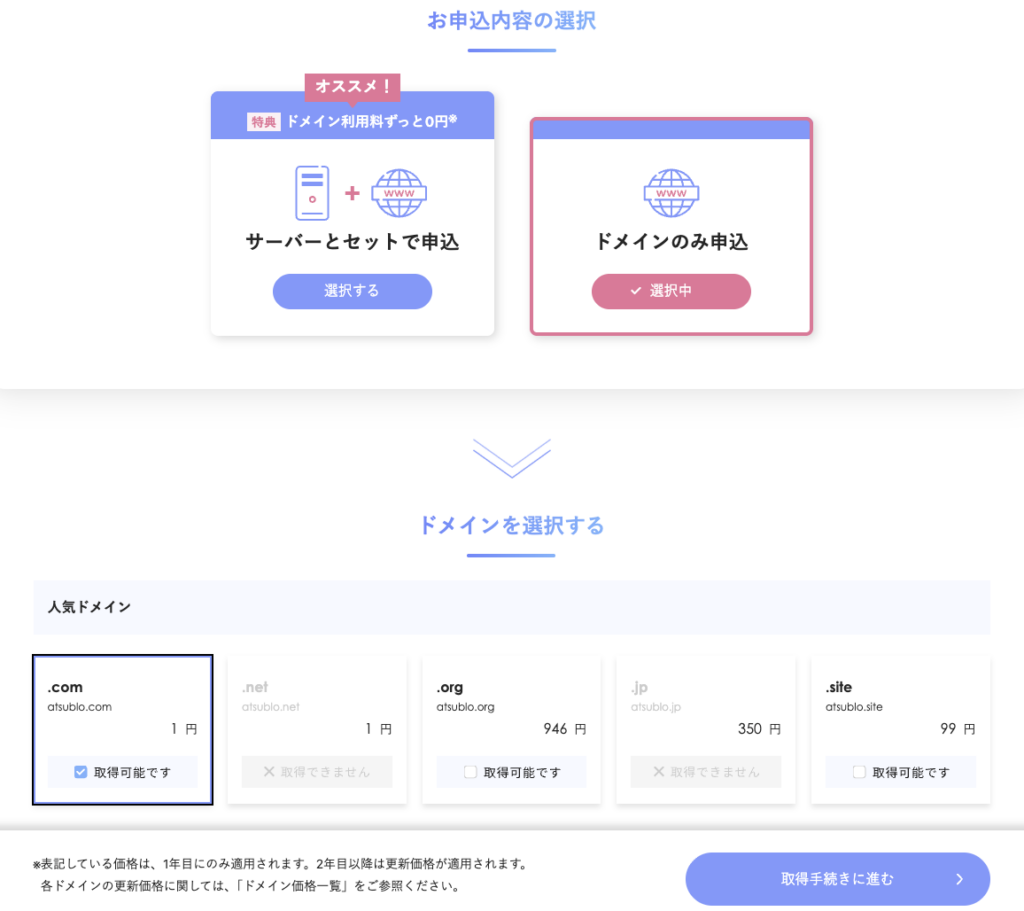
ドメインを選ぶときは更新料も確認しておきましょう。取得時は1円でも1年後にドメインを更新する際に高額請求が発生することがあります。「.com」や「.net」を選択するのが無難ですよ。サーバーとセットで申し込む場合は更新料も無料になるのでとてもお得ですね。
ステップ2:選択(料金の確認)
申し込み画面に進んだら、契約期間の選択が必要ですが、とりあえず「1年」を選択しお支払い情報の入力を行います。
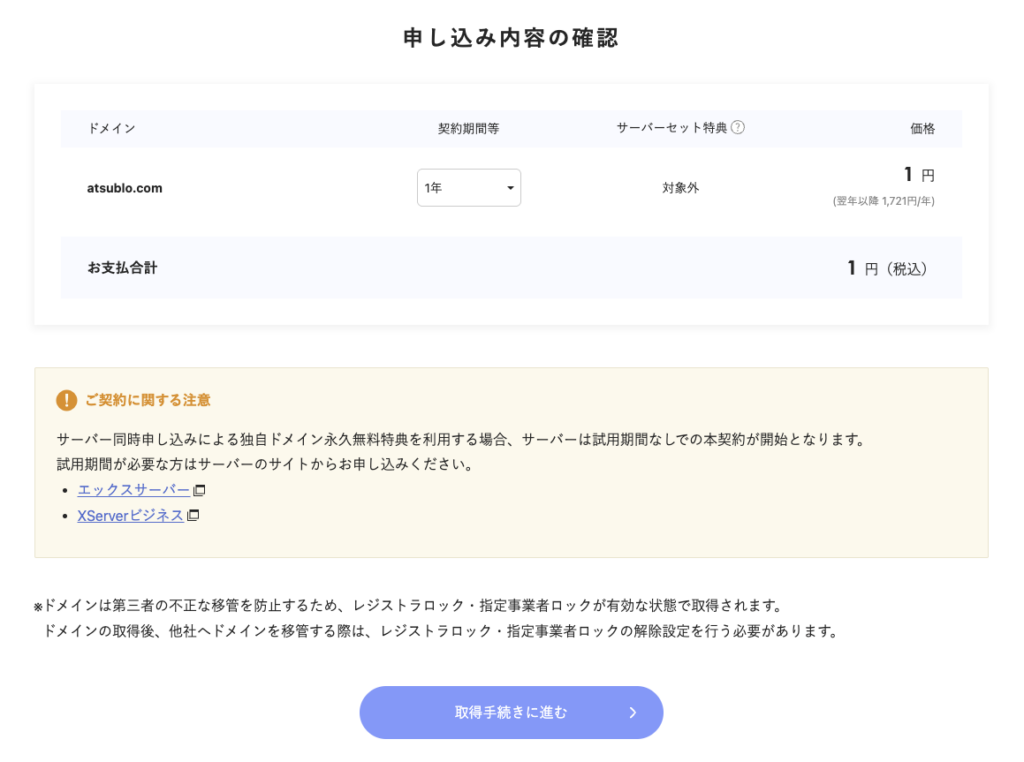
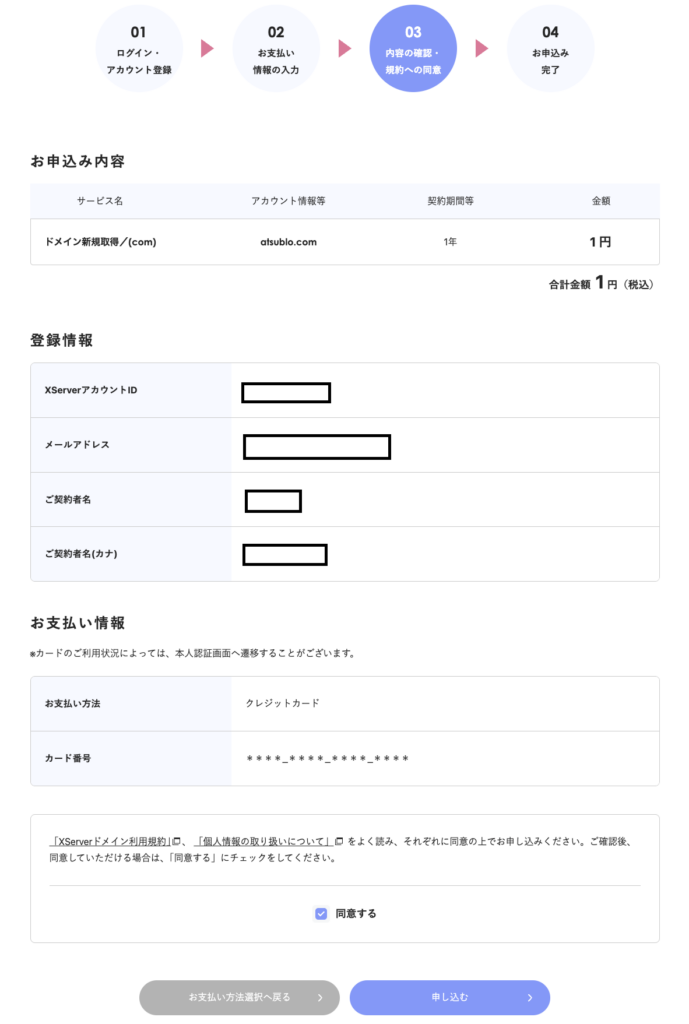
最終確認画面が表示されますので、内容を確認して「同意する」にチェックを入れて「申し込む」を押せばあなただけのドメインをゲットです。
あとはドメイン所持者情報「Whois」の非公開設定ですが、こちらのマニュアルを確認しながら設定すれば完璧です。
まとめ:ドメインは「最強のコスパ環境」への鍵
お疲れ様でした!
これで、あなただけの「独自ドメイン」が手に入りました。
取得作業自体は、拍子抜けするほど簡単だったのではないでしょうか?
しかし、あなたが手に入れたこのドメイン(鍵)は、ただの文字列ではありません。
- 信頼性のあるプロ顔負けのメールアドレス
- Geminiを半額以下で安全に使い倒せる「Pro級環境」
これらへの扉を開く、強力なプラチナチケットです。
たった年間1,000円程度の投資でこれだけのリターンがあるのですから、**「賢い人は独自ドメインを持っている」**というのも頷けますよね。
【最後にアドバイス】
もしあなたが、「ブログで収益化も狙いたい」と思ったら、迷わず「Xserver レンタルサーバー」を検討してください。ドメイン代がタダになる分、実質の運用コストはさらに下がります。
コメント