お疲れ様です、中のひとアツです。
Google Workspace(メール環境)とXserver VPS(ブログ用サーバー)、そして独自ドメイン。これら3つの強力なツールを連携させて、自分だけの理想的なブログ環境を作るために避けて通れないのが「DNS設定」です。
「DNS」と聞くと難しく感じるかもしれませんが、要は「サービス同士を繋ぐための交通整理」です。そしてこの作業、実は「設定に必要な情報」さえ手元に揃っていれば、パズルをはめるように一瞬で終わります。
今回は、2026年現在の最新仕様に基づき、連携作業をスムーズに終わらせるために事前に手元に控えておくべき5つの情報をまとめました。これさえあれば、迷わず一気に設定を完了できますよ!
Workspace & VPS連携に不可欠な「5つの情報」
1. 接続先となる「VPSのIPアドレス」
- 役割:ドメインにアクセスした人を、あなたが構築したUbuntuサーバーへ導くための「地図の座標」です。
- 確認場所:Xserver VPSパネルの「サーバー情報」にある数字(例:123.45.67.89)をコピーしておきましょう。
2. Google Workspaceの「TXTレコード」
役割:Googleに対して「このドメインの持ち主は間違いなく私です」と証明するための認証コードです。
確認場所:Google管理コンソール(admin.google.com)で確認します。迷いやすいので以下の手順で進んでください。
- 管理コンソールにログイン。
- 左メニューの [アカウント] > [ドメイン] > [ドメインの管理] をクリック。
- ドメイン名の横にある [ドメインの所有権を証明](または「確認」)をクリック。
- 確認方法で「TXTレコード」を選ぶと、
google-site-verification=...で始まるコードが表示されます。これをコピーします。
3. メールの配送先「MXレコード」【2026年最新版】
- 役割:独自ドメイン宛のメールを、Googleのメールサーバーへ正しく届けるための設定です。
- 指定する値:
SMTP.GOOGLE.COM - ポイント:以前は5つのレコードを登録する必要がありましたが、現在は**これ1つ(優先度1)**でOKです。
4. Xserverドメインのログイン権限
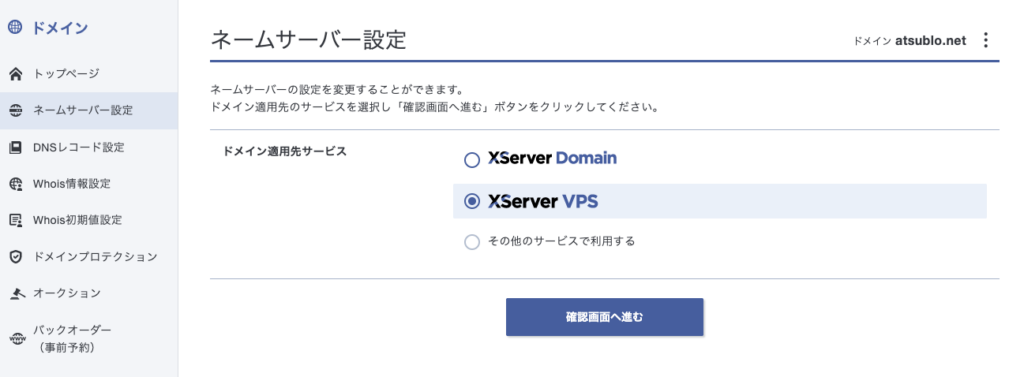
- 役割:ドメインの「案内所(ネームサーバー)」をVPS側へ切り替えるために、前回ドメイン取得手続きをした「Xserverドメイン」のドメイン管理パネルへのログインが必要です。
5. 【重要】VPS専用のネームサーバーアドレス
- 役割:ドメインとVPS・Workspaceを繋ぐ「案内所」そのものの住所です。
- 設定値:
ns1.vps.xserver.ne.jpns2.vps.xserver.ne.jpns3.vps.xserver.ne.jp
- 注意点:「Xserverドメイン」の連携先は「XserverVPS」に設定し、必ずご自身のVPS管理パネル「DNS設定」欄に表示されている値を優先してください。
【最終確認】DNS設定前のチェックリスト
作業を開始する前に、以下の5つが手元にあるか最終チェックしましょう!
- [ ] VPSのIPアドレス(Xserver VPSパネルで確認済み)
- [ ] Google Workspace TXTコード(Google管理コンソールで発行済み)
- [ ] Google MXレコード値(
SMTP.GOOGLE.COMとメモ済み) - [ ] Xserverアカウントのログイン情報(ドメイン設定用)
- [ ] VPS専用ネームサーバー名(
ns1.vps.xserver.ne.jp~)
コピペで使える!「DNS設定用メモ」テンプレート
作業をスムーズに進めるために、以下のテンプレートをコピーして、メモ帳などに貼り付けてから各項目を埋めてみてください。
【DNS設定用カンニングペーパー:2026版】
■1. VPSのIPアドレス(Aレコード用) 値:
■2. Google Workspace 認証コード(TXTレコード用) 値:google-site-verification=
■3. Google Workspace 配送先(MXレコード用) 値:SMTP.GOOGLE.COM 優先度:1
■4. 指定するネームサーバー(Xserverドメイン側で設定) 1:ns1.vps.xserver.ne.jp 2:ns2.vps.xserver.ne.jp 3:ns3.vps.xserver.ne.jp
まとめ:準備ができたら「連携」をスタートしよう
「WorkspaceとVPSを繋いで、自分だけのこだわり環境を作る」という目的が明確になれば、あとの作業は事務的な入力だけです。
プラモデルのパーツをランナーから切り離して、説明書通りに並べる。そんなワクワクする準備が整ったら、次の記事でいよいよ実際の連携設定(DNS入力)に挑戦しましょう!
コメント