こんにちは、中のひとアツです。私生活も色々と環境が変わり、インフラ環境も乗り換えがひと段落したので色々と記事を投稿していきます。書きたいことがあるときは怒涛の更新。無い時は沈黙・・・ 悪い癖ですね。
「AIを使ってみたいけど、月額2,900円はちょっと高いなぁ……」 「Google Workspaceって会社が使うやつでしょ? 私には関係ないや」
もしあなたがそう思っているなら、年間約1万円も損をしているかもしれません!
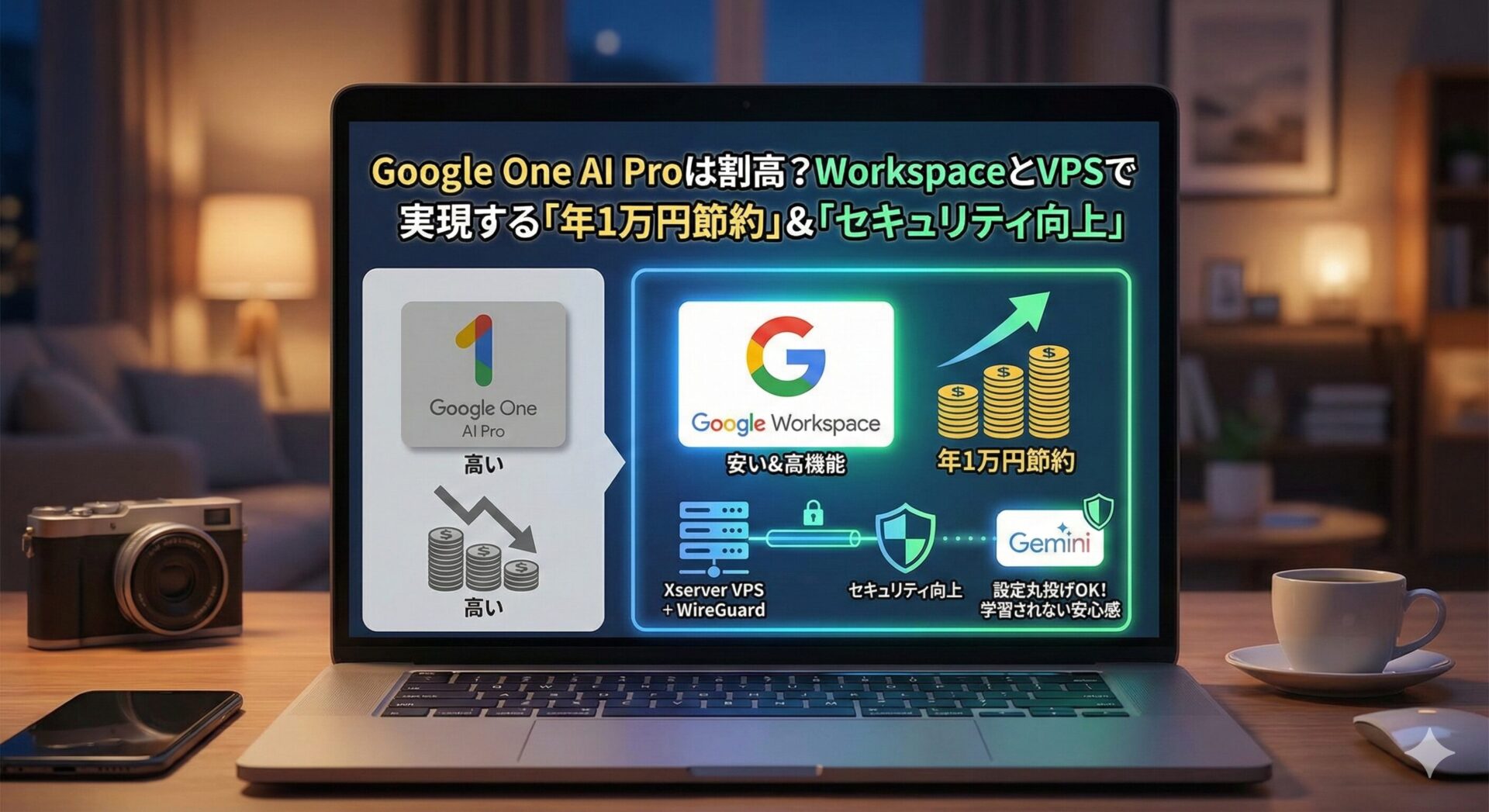
実は今、AI界隈ではちょっとした逆転現象が起きています。個人向けの「Google One AI Pro」よりも、法人向けの「Google Workspace」の方が、料金が安いうえに機能がすごいことになっているんです。
私はプロのブロガーではありませんが、あえて「法人プラン」を個人契約しました。 今回は、なぜ一般の個人こそ「Google Workspace」を選ぶべきなのか、その驚きの理由をこっそり教えます。
1. はじめに:「月額2,900円」を払い続けて大丈夫?
「最新のAI(Gemini Advanced)を使いたい!」 そう思った時、多くの人が選ぶのが個人向けの Google One AI Pro(月額約2,900円)です。
でも、ちょっと待ってください。 もし私が「中身は同じ最高ランクのAIなのに、月額料金が1,000円以上安くなるプランがある」と言ったら、信じられますか?
しかも、そのプランのおかげで、
- 自分専用のメールアドレスを「30個」も持てるようになり、
- 「IPプラス」環境の自宅PCにも、外から自由に接続できる裏ワザが使えるようになり、
- IDやパスワードが入った設定ファイルも、AIにそのまま丸投げして相談できるようになったとしたら?
今回は、私が実践している「Google Workspace × VPS」という、ちょっとマニアックだけど誰でも真似できる「最強の個人インフラ」についてお話しします。
2. 衝撃の事実:中身は同じなのに、値段がこんなに違う
結論から言います。私が選んだAIプランは、個人向けではなく、法人向けの Google Workspace Business Standard です。
「法人向け? 関係ないや」と思わずに、まずはこの価格差を見てください。
| 比較項目 | Google One AI Pro(個人向け) | Workspace Business Standard(今回選んだプラン) |
| 使えるAI | 最新のGemini | 最新のGemini (同等性能) |
| 月額料金 | 約 2,900円 | 約 1,600円〜 |
| 年間コスト | 約 29,000円 | 約 19,584円 |
| 差額 | (基準) | 年間 約9,400円も安い! |
使えるAIの頭の良さは同じ。なのに、年間で約1万円も安い。
唯一の条件は「独自ドメイン(自分専用のURL)」が必要なことですが、今は年間1,000円以下で取れるものもあります。それを差し引いても年間8,000円以上はお得になる計算です。
3. 「さくらのメールボックス」を解約!予備アドは30個まで無料!?
Workspaceを契約するメリットは、安さだけではありません。 最強のメール機能である「Gmail」が独自ドメインで使えるようになるんです。
私はこれまで、Xserver VPSでブログを運営しつつ、メールだけは管理が面倒なので「さくらのメールボックス」を別途契約していました。 でも、Workspaceがあれば、もうその必要はありません。
驚愕の事実:一人で「30個」の顔を持てる
Google Workspaceには「エイリアス(予備メールアドレス)」という機能があります。 これを使うと、追加料金なしで、1ユーザーにつき最大30個までメールアドレスを増やすことができるんです。
「さくらのメールボックス」を解約して年間コストを下げつつ、使えるメールアドレスの数は一気に30倍。 この「一人で複数の顔を使い分ける」便利さは、一度体験するともう戻れません。
4. VPSは「勉強」じゃなく「実益」のために使う!
「でも、VPS(サーバー)なんて難しそう。勉強したくないし……」 そう思うかもしれません。実は私も、面倒な勉強は大っ嫌いです(笑)。
私がXserver VPS(Ubuntu)を契約しているのは、勉強のためではありません。**「実生活で役に立つから」**です。
① カフェのフリーWiFiが「鉄壁の要塞」に変わる
最近飲食店やホテル等に自由に使用できるWiFiが備えられていることが多いですが、「公衆WiFi(フリーWiFi)」にスマホやPCをそのまま繋ぐのは、セキュリティ的にかなり危険です。
そこで私は、VPSに「WireGuard」という最新のVPNツールを入れています。 外出先でフリーWiFiに繋ぐ時は、必ずこの自前VPNを経由させるんです。こうすると、通信が暗号化されるので、どこにいても自宅と同じくらい安全なネット環境が手に入ります。
② 【裏技】「IPプラス」の自宅PCに外から接続できる!
そして、ここからが本当のライフハック。 皆さんの自宅の回線、高速な「IPプラス(IPoE)」などを使っていませんか? あれ、速いのは最高なんですが、「ポート開放ができないから、外から自宅のPCにリモート接続できない」という致命的な弱点があるんですよね。
でも、VPSにWireGuardを入れておけば、この壁を突破できます。
- 自宅PC から VPSのWireGuardに常時接続しておく。
- 外出先のスマホ から VPSのWireGuardに接続する。
- VPSが中継地点(踏み台) となり、外から自宅PCへアクセス可能に!
これを使えば、カフェのノートPCから、自宅のハイスペックPCを遠隔操作(リモートデスクトップ)したり、保存してあるファイルを取り出したりできます。 「高速な自宅回線」と「自由なリモートアクセス」の両立。 これができるのは、固定IPを持つVPSユーザーだけの特権です。
5. 究極の時短!「IDもパスワードも、そのままAIに丸投げ」
「VPNとかWireGuardの踏み台設定とか、難しそう……」 ここで登場するのが、Workspaceで安く契約した「Gemini」です。
正直に言います。私は分厚い参考書を買ってコマンドを勉強したわけではありません。 全部、Geminiに聞きながらやりました。 しかも、Workspace版ならではの「荒技」を使って。
「伏せ字」にする手間すら要らない
通常、無料版のAIにサーバーの設定ファイルを相談する時は、IPアドレスやID、パスワード部分を ****** と伏せ字に書き換える必要があります。AIに学習されて、情報が漏れるのが怖いからです。
でも、Workspace版なら「データは学習に使われない」ことが規約で保証されています。
つまり、 「自分の環境のIPアドレスも、IDも、なんなら仮のパスワードも入ったままの設定ファイルを、そのままGeminiにコピペして『これ動かないんだけど!』と相談できる」 のです。
私: 「(IDや設定値が入ったままのconfファイルを貼り付け)……で、WireGuardでここを経由して自宅に繋ぎたいんだけど、設定間違ってる?」
Gemini: 「あ、[Peer]の設定が逆ですね。正しくはこう書いてください(修正済みの完全なコードを提示)」
いちいち伏せ字にする手間がないから、相談のスピードが段違い。 まるで隣にいる凄腕エンジニアに画面を見せながら聞いているような感覚です。
- 難しい設定はGeminiに丸投げ(しかも生データでOK)
- 自分は「どこでもドア(VPN)」という果実だけ受け取る
これこそが、AI時代の賢いサーバー活用法。「勉強のためのVPS」なんてハードルを上げず、「Geminiという最強の家庭教師」と一緒に、もっと気楽に始めてみればいいんです。
6. まとめ:自分だけの「最強インフラ」を持とう
- AI機能: Workspaceで安く賢く使う(年1万円節約)。
- メール: 最大30個のアドレスを使い分け、他社メールサービスも解約。
- リモート環境: VPSを踏み台にして、「IPプラス」環境の自宅PCへどこからでも接続。
- 構築の手間: 学習されない安心感で、設定ファイルごとGeminiに丸投げして解決。
この「安くて、安全で、しかも何でもできる」環境。 プロのエンジニアじゃなくても、賢いツール選びさえできれば誰でも手に入ります。
あなたも「なんとなく」の高いプランや不便な環境を卒業して、この快適なエコシステムを作ってみませんか?
コメント