こんにちは、中のひとアツです。
「自分専用のサーバーが欲しいけど、お金はかけたくない」 そんなワガママな願いを叶える、Xserver VPS の「無料プラン」をご存知ですか?
- メモリ: 2GB
- CPU: 3コア
- SSD: 30GB
これが「初期費用0円・月額0円」で使えるという、バグのようなプランです。 ただし、申し込み時に「ある設定」を間違えると、後でやり直しになってしまいます。
この記事では、絶対に失敗しない申し込み手順と、「Ubuntu 24.04」のインストール方法を解説します。
目次
Step 1: 公式サイトから「無料申し込み」へ
まずは Xserver VPS の公式サイトにアクセスします。
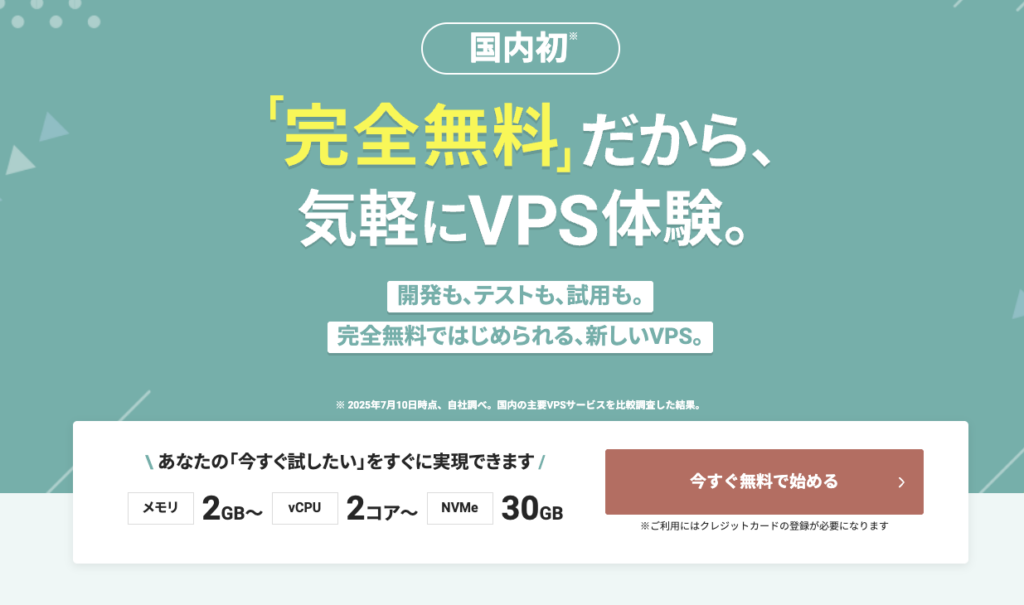
- トップページの目立つボタン 「今すぐ無料で始める」をクリックします。
- Xserverアカウント をお持ちの方は「ログイン」、初めての方は「アカウントの新規作成」を選んでください。
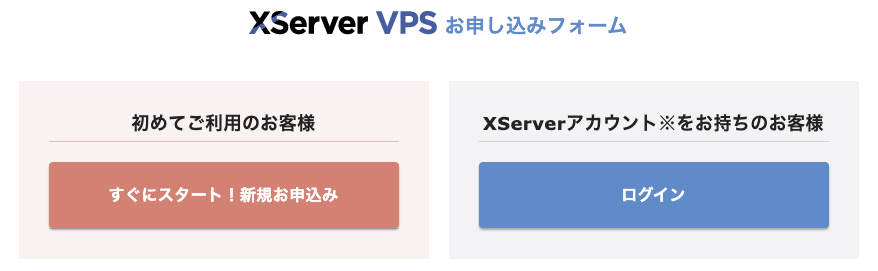
- 新規の方は手順に沿って登録: 私は既にアカウントを持っているのでそのままログインしましたが、新規の方は手順に沿ってアカウントの登録を行なってください。
💡 ポイント: クレジットカード情報の入力が必要な場合がありますが、無料プランの範囲内なら課金はされませんので安心してください。
Step 2: プラン選択(ここが運命の分かれ道!)
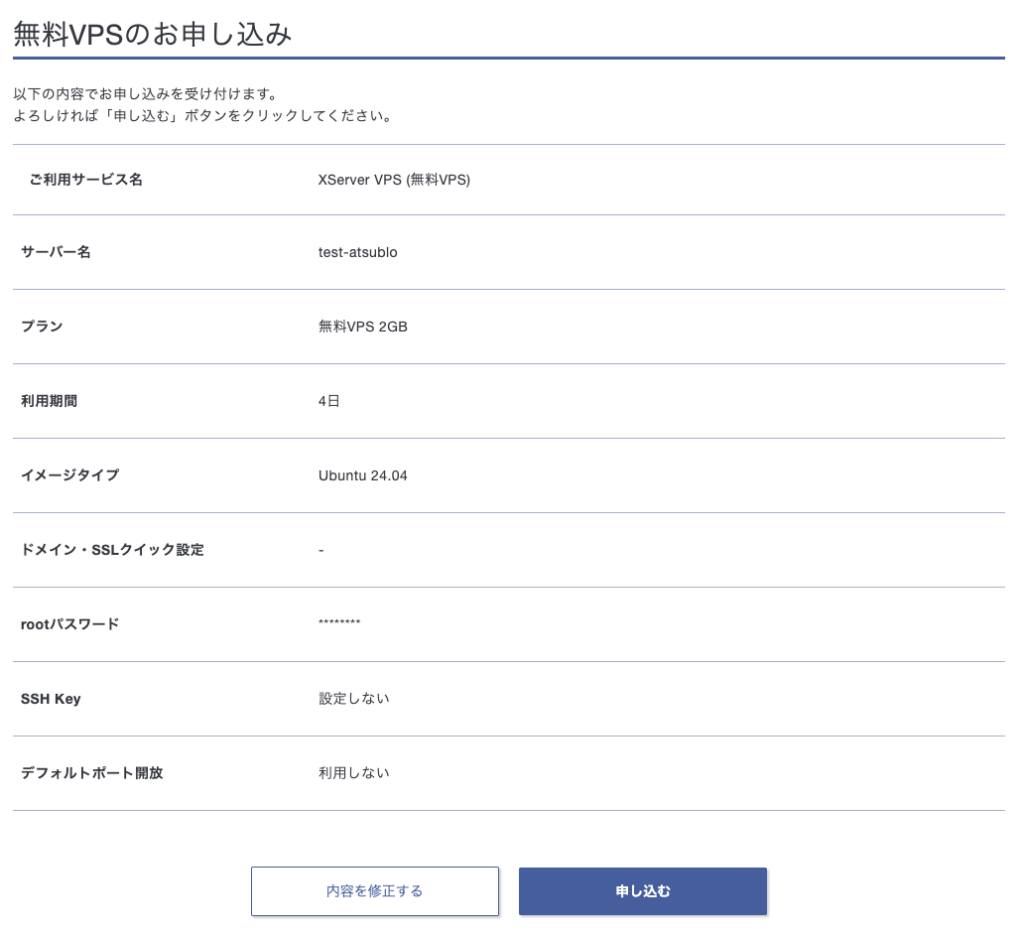
申し込み画面に進んだら、以下の通りに選択してください。 ここを間違えると、後の記事のコピペが動きません!
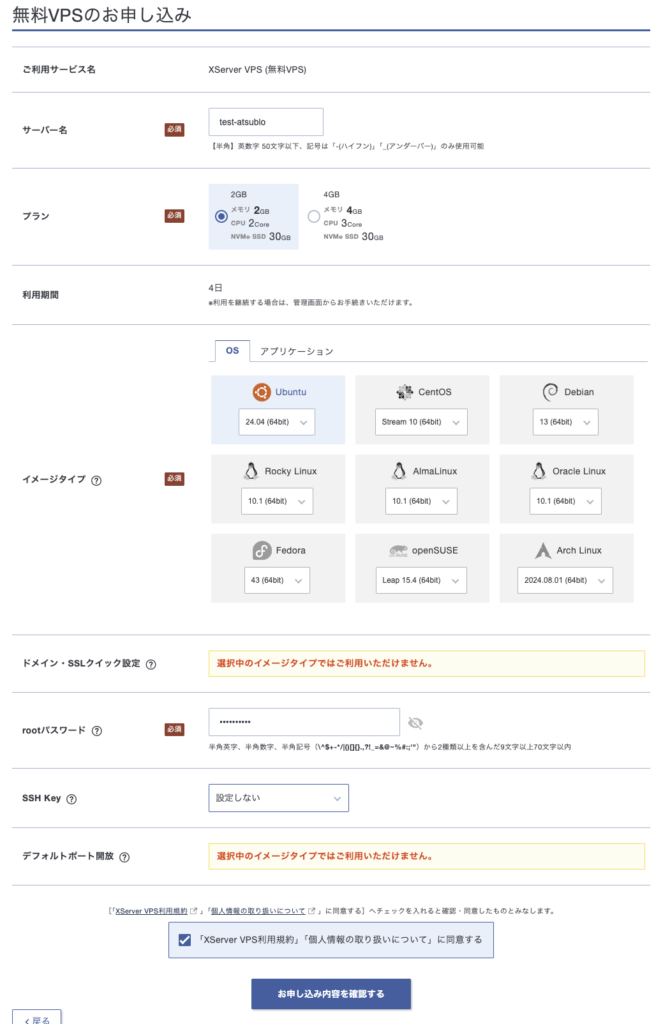
1. サーバー名
好きな名前でOKです(例: my-server)。
2. プラン
- 「2GB」 プランを選択してください。
- ※2コアCPUになりますが、今後有料プランにしたい場合にコスパが良いメモリ容量です。
3. 利用期間
- 「4日」無料プランは4日毎に更新作業が必要になります。
Step 3: OSとアプリケーション(最重要!)
ここが最大の注意ポイントです。 デフォルトでは違うOSが選ばれていることがあるので、必ず手動で切り替えてください。
イメージタイプ
- 「OS」 タブをクリックします。
OS
- 「Ubuntu」 を選択し、バージョンは 「24.04」 を選んでください。
- ❌ CentOS や Debian は選ばないでください!
- ❌ Ubuntu 22.04 や 20.04 も古いです!25.04は新しすぎで情報が少ないです。ここは「24.04」一択です!
Step 4: パスワードの設定(絶対にメモ!)
サーバーの「鍵」となるパスワードを設定します。
rootパスワード
- 半角英数字と記号を混ぜて、強力なパスワードを入力してください。
- ⚠️ 重要: このパスワードは、次の記事(接続編)で必ず使います。
- 絶対に忘れないように、今すぐスマホのメモ帳かパスワード管理アプリに控えてください。
SSH Key(SSH鍵)
- 初心者は 「設定しない」(または自動生成しない)のままでOKです。
- ※今回は一番簡単な「パスワード認証」で接続するため、鍵ファイルは作りません。
Step 5: 申し込み完了〜サーバー構築
- 利用規約に同意して 「申し込む」 をクリック。
- 「サーバー設定中」という表示が出ます。
- 数分待つと、ステータスが 「稼働中」 に変わります。
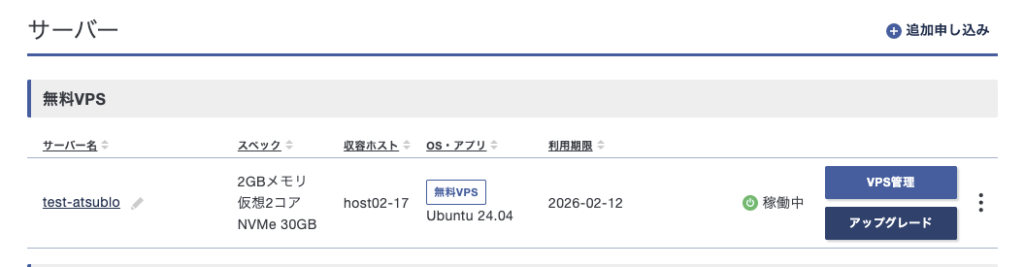
これで、あなただけのサーバーがインターネット上に誕生しました!
Step 6: 最後の確認「IPアドレス」
ステータスが稼働中になったらVPS管理ボタンを押して、今作ったサーバーの 「IPアドレス」 を確認してください。
- IPアドレス:
123.45.67.89のような数字の羅列
これをメモしたら、準備完了です!
次の記事へ進もう!
サーバーはできましたが、まだこの段階では何もできません。 次は、あなたのパソコンからこのサーバーに乗り込んで、操作するための準備をします。
👉 次の記事:【初心者必見】黒い画面は怖くない!Xserver VPSに「スマホ感覚」で接続するおすすめアプリ
コメント