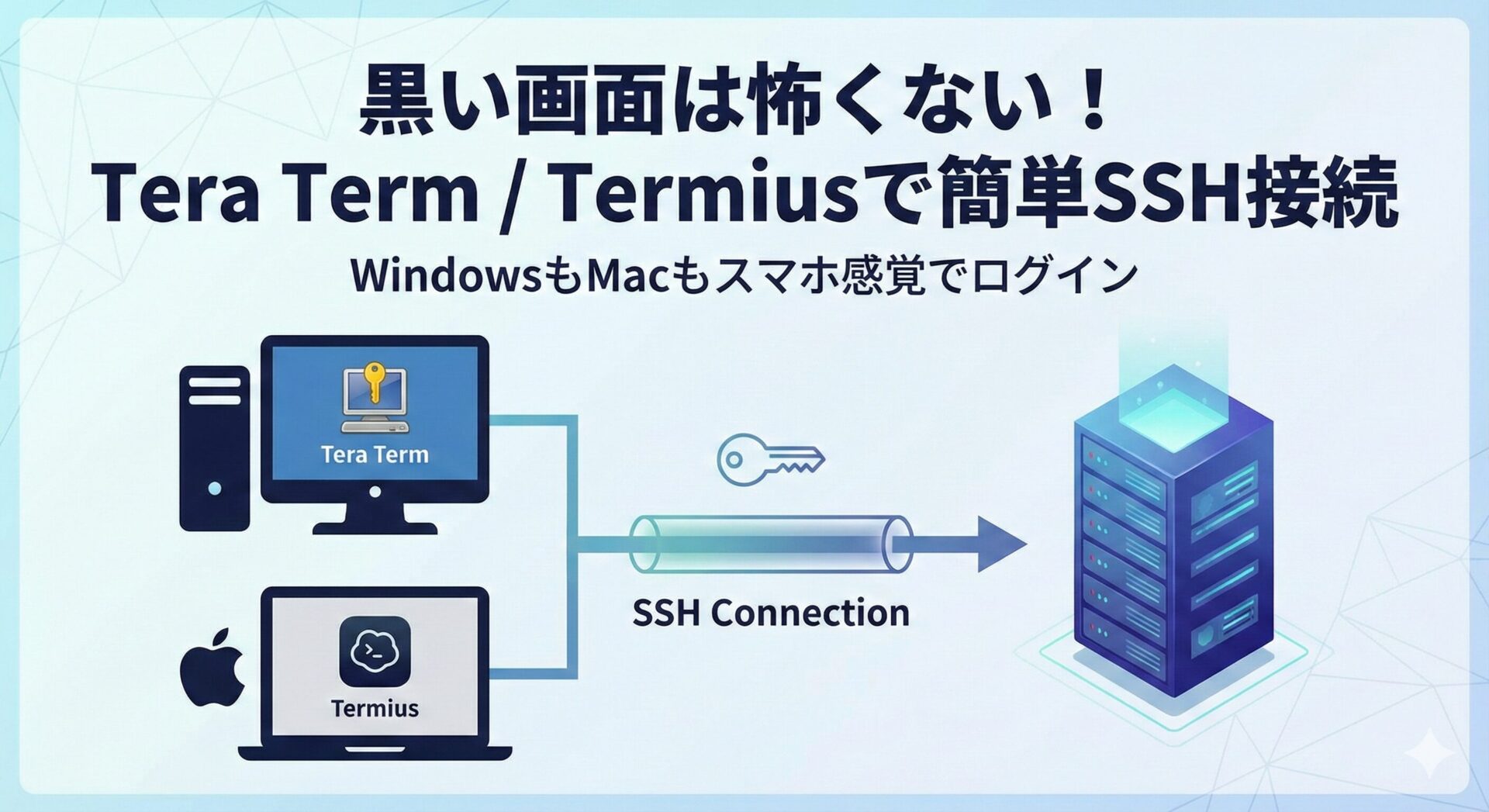
こんにちは、中のひとアツです。
「Xserver VPS 無料プラン完全攻略(全3回)」の第2回です。
- 第1回:【契約編】無料プランの申し込みとUbuntu 24.04の初期設定
- 第2回:【接続編】パソコンからサーバーを操作するアプリの導入(←イマココ)
前回、無事にサーバーを契約できましたね? でも、今のままではサーバーは「遠くにあるただの箱」です。
今回は、あなたのパソコンからサーバーの中に入るための「どこでもドア」を作ります。 ……といっても難しいことはありません。 便利な無料アプリを使えば、難しいコマンドを打たずに、スマホ感覚でログインできますよ。
Step 1: 第1回の「宿題」を確認
アプリを使う前に、前回の記事でメモした「2つの情報」を手元に用意してください。
- IPアドレス:
123.45.67.89のような数字(VPSパネルで確認できます) - rootパスワード: 契約時に自分で決めた、英数字のパスワード
⚠️ これがないと入れません! もしパスワードを忘れてしまった場合は、Xserverの管理画面から「パスワード初期化」を行ってください。
Step 2: 「接続アプリ」をインストール
「黒い画面」を直接操作するのは怖いので、初心者でも使いやすいアプリを導入します。 お使いのパソコンに合わせて選んでください。
🪟 Windowsの方:「Tera Term(テラターム)」

日本で一番有名なサーバー接続ソフトです。 「窓の杜」からダウンロードできるので安心ですし、何より「右クリックで貼り付け」ができるのが最強です。
- 入手先:Tera Term ダウンロードページ (窓の杜)
- 「窓の杜からダウンロード」をクリックしてインストールしてください。
🍎 Macの方:「Termius(ターミアス)」
Macの方は、App Storeにある「Termius」がおすすめ。 見た目がきれいで、パスワードを保存しておけるので毎回入力する手間が省けます。
Step 3: いざ、サーバーに接続!
それでは、インストールしたアプリを使って、あなたの「無料サーバー」に乗り込みましょう。
🪟 Tera Term の場合(Windows)
- 起動: Tera Termを起動します。
- ホスト入力: 「ホスト(T)」という場所に、Step 1の IPアドレス を入力して「OK」をクリック。
- ※初回のみ「セキュリティ警告」が出ますが、「続行」や「追加」を選んでください。
- ログイン情報:
- ユーザー名:
rootと入力。 - パスワード: Step 1の rootパスワード を入力。
- 【超重要】 「チャレンジレスポンス認証」にチェックが入っていたら外してください。「プレインテキスト」を選びます。
- ユーザー名:
- OKをクリック: 黒い画面が表示されれば成功です!
💡 第3回に向けた「魔法の操作」 Tera Termの画面上で 「マウスを右クリック」 してみてください。 クリップボードにコピーしていた文字が、勝手に貼り付けられますよね? 次の記事では、この「右クリック」を連打することになります!
🍎 Termius の場合(Mac)
- 起動: Termiusを開きます(アカウント登録はSkipでもOK)。
- ホスト追加: トップ画面の 「+ NEW HOST」 をクリック。
- 情報入力:
- Address: Step 1の IPアドレス
- Username:
root - Password: Step 1の rootパスワード
- Label: わかりやすい名前(例:
MyVPS)
- 接続: 右上のチェックマーク(Save)で保存し、リストにできた
MyVPSをダブルクリック!
これで黒い画面が表示されれば成功です!
🚨 繋がらない!そんな時は「パケットフィルター」
もし「接続できません」「タイムアウト(Time out)」と言われたら、Xserver側のセキュリティ設定を確認しましょう。
- Xserver VPSの管理画面(VPSパネル)を開く。
- 「パケットフィルター設定」をクリック。
- パケットフィルター設定を「ON」にする。
- SSH(ポート22) が 「許可」 になっているか確認してください。
準備完了。次はいよいよ「構築」です!
画面に root@...:~# のような文字が出て、カーソルがピコピコ点滅していますか? おめでとうございます!あなたは今、遠く離れたデータセンターにあるサーバーの中にいます。
今はまだ空っぽですが、ここからが本番です。 この画面を開いたまま、最後の記事へ進んでください。魔法のようなコピペ体験が待っています。
👉 第3回:【完全コピペ】知識ゼロで作る自分専用VPN&実験場
コメント